





빗썸 업비트 코인원 바이낸스 OKX Bybit Gate.io MEXC
USER MANUAL · v1

처음이신가요?
첫 거래까지 단계별로 안내합니다

빗썸·업비트·코인원·바이낸스·OKX·Bybit·Gate·MEXC 8개 거래소 회원가입부터 API 키 발급, 블리츠 연동, 그리고 첫 차익거래 신호 확인까지 — 코인을 처음 만져보시는 분도 따라할 수 있게 한 단계씩 풀어놓았어요.

📖 8개 거래소 상세 안내 ⏱ 평균 30~60분 소요 🇰🇷 한국어 친절 설명

전체 흐름 — 5단계

회원가입

거래소 계정 만들기 (이메일·휴대폰)

본인인증 (KYC)

신분증·얼굴 인식·실명계좌 연결

API 키 발급

Read-Only 권한 + IP 화이트리스트

블리츠 연동

대시보드 거래소 모달에 키 입력

첫 차익거래

실시간 신호 확인 → 수동 매수/매도

어느 거래소부터 시작할까요?

한국 거래소(원화 입출금) 1곳 + 해외 거래소(USDT 거래) 1곳 조합을 권장합니다 — 차익거래는 양쪽 모두 필요합니다.

bithumb logo

빗썸 (Bithumb)

한국 원화 거래소 · 만 19세 이상 내국인 · KB국민은행 실명계좌 연결 필수 (2025-03 NH농협에서 전환)
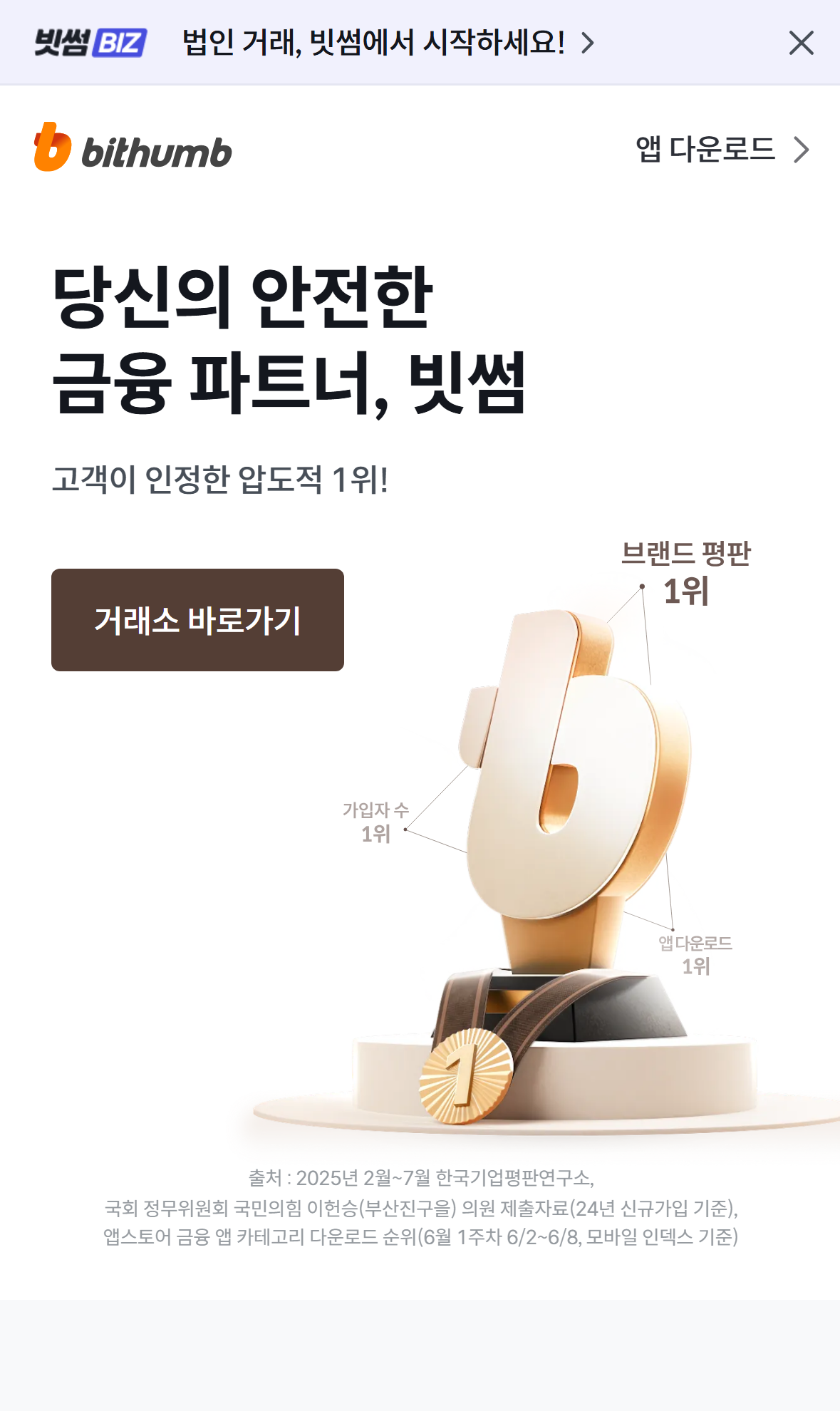
LIVE 빗썸 모바일 메인 화면
bithumb.com 모바일
사전 준비 · 꼭 읽기 KB국민은행 실명계좌 — '20영업일 룰' + 한도제한 정책

빗썸은 2025년 3월부터 NH농협 → KB국민은행으로 실명계좌 제휴를 전환했습니다. 다른 은행 계좌로는 원화 입출금 불가합니다.

📌 KB 비대면 신규 개설 제한 — '20영업일 룰'

최근 20영업일 이내에 다른 은행에서 비대면으로 계좌를 만든 적이 있으면, KB도 비대면 신규 개설을 거부합니다. → 영업점 방문 또는 20영업일 대기 필요.

📌 비대면 개설 시 '한도제한계좌'

처음 만든 KB 계좌는 1일 비대면 출금 한도 100만원으로 제한됩니다. 한도 상향은 KB스타뱅킹 앱 → '한도제한계좌 해제' 또는 영업점 방문 (재직증명서/금융거래 증빙 필요).

👉 가입 절차 시작 전 KB 계좌부터 준비해두는 것을 강력 권장합니다.

PHASE 1 회원가입 + 휴대폰 본인인증

PC 브라우저에서 진행하는 게 편합니다. API 키 발급은 PC 전용이라 처음부터 PC가 효율적이에요. 예상 소요: 약 10분

1

빗썸 사이트 접속 후 회원가입 클릭⏱ 1분

PC 브라우저에서 bithumb.com에 접속합니다. 우측 상단의 '회원가입' 버튼(빨간색)을 누르면 가입 페이지로 이동합니다.

우측 상단에 빨간색 '회원가입' 버튼이 보입니다.
구글 검색 결과 상단 광고로 들어가면 피싱 사이트일 수 있습니다. 반드시 주소창에 bithumb.com 직접 입력하세요.
2

휴대폰 본인인증 (통신사 본인확인)⏱ 2분

가장 먼저 진행되는 단계입니다. 본인 명의 휴대폰으로 통신사 본인확인을 합니다. SKT/KT/LGU+/알뜰폰 중 본인 통신사 선택, 이름·생년월일·휴대폰번호 입력 후 SMS로 받은 인증번호 6자리 입력.

통신사 선택 → 본인 정보 입력 → SMS 인증번호 입력.
가족 명의 휴대폰으로 시도하면 KYC 단계에서 신분증과 명의가 안 맞아 가입이 막힙니다. 알뜰폰은 모회선 통신사를 추가 선택해야 할 수 있어요.
빗썸은 본인확인이 다른 거래소보다 앞당겨져 있어요. 이 단계를 먼저 통과해야 이메일·비밀번호 입력 화면이 나옵니다.
3

이메일 입력 + 이메일 인증⏱ 2~3분

사용 중인 이메일 주소 입력 후 '인증메일 발송' 버튼. 이메일함(스팸함 포함)에서 빗썸 메일을 열고 인증 링크 클릭.

이메일 입력칸 아래 '인증메일 발송' 버튼이 있습니다.
네이버/다음 메일은 종종 스팸함에 분류됩니다. 5분 안에 안 오면 스팸함부터 확인.
4

로그인 비밀번호 + 보안비밀번호 설정⏱ 1분

두 가지 비밀번호를 설정합니다:

  • 로그인 비밀번호 — 영문 대소문자 + 숫자 + 특수문자 8자 이상 (예: Coin1234!)
  • 보안비밀번호 — 4자리 숫자만. 출금·API 발급 등 중요 작업 시 매번 입력하는 PIN.
비밀번호 입력칸 2개 + 보안비밀번호(4자리 숫자) 입력칸이 별도로 있습니다.
보안비밀번호는 4자리 숫자 전용, 로그인 비밀번호는 8자 이상 영문 혼합 — 형식이 다릅니다. 헷갈리지 않게 따로 메모해두세요.
5

이용약관 동의 + 가입 완료⏱ 1분

필수 약관(이용약관/개인정보 수집·이용)에 동의하고 '가입하기' 버튼을 누르면 회원가입이 끝납니다.

체크박스 목록 아래 빨간색 '가입하기' 버튼.
마케팅 동의는 선택사항이에요. 원치 않으면 해제해도 가입 가능 (단 이벤트 쿠폰 못 받음).
⚠️ 이 시점에는 아직 거래/입출금 불가. 다음 PHASE 2 KYC를 완료해야 정상 이용 가능.
PHASE 2 고객확인(KYC) + KB국민은행 실명계좌 연결

자금세탁방지법(특금법)상 필수 단계. 신분증 인증 + 본인 정보 입력 + KB 계좌 연결까지. 예상 소요: 약 20~30분 (KB 계좌 있는 경우)

1

마이페이지 → 고객확인(KYC) 진입⏱ 1분

로그인 후 우측 상단 프로필 → '마이페이지' → 좌측 메뉴에서 '고객확인(KYC)' 클릭 → '고객확인 시작하기' 버튼.

마이페이지 좌측 메뉴 중간쯤에 '고객확인(KYC)' 메뉴.
KYC를 안 끝내면 KB 실명계좌 등록 자체가 안 됩니다. 가입 직후 바로 진행 권장.
2

신분증 종류 선택 — 모바일 신분증 권장⏱ 1분

다음 중 하나로 인증:

  • 실물 주민등록증 / 운전면허증
  • 모바일 주민등록증 / 모바일 운전면허증 (행안부 '대한민국 모바일 신분증' 앱)
  • PASS·카카오·네이버 모바일 신분증 (2025년 이후 확대)
신분증 종류별 카드가 화면에 나열됩니다. 가지고 있는 것 클릭.
여권은 인정되지 않습니다. 외국인 거주자는 별도 외국인등록증 절차 필요.
3

신분증 촬영 (실물 직접 촬영)⏱ 2분

휴대폰 카메라로 신분증 실물을 직접 촬영. 모니터 화면 캡처, 인쇄물 재촬영, 사진의 사진은 모두 거부됩니다.

사각형 가이드 프레임 안에 신분증을 맞춰 촬영하라는 안내.
형광등 반사가 들어가면 자동 반려. 어두운 배경 + 자연광에서 촬영 권장.
4

얼굴 인증 (셀카 + 라이브니스)⏱ 1~2분

신분증 사진과 본인 얼굴이 같은 사람인지 확인. 정면 응시 후 안내에 따라 눈 깜빡임 / 고개 좌우 회전.

원형 가이드 안에 얼굴 → 동작 안내 자막.
마스크·모자·선글라스 착용 시 실패. 어두우면 인식 안 됨 — 밝은 방에서.
5

추가 정보 입력 (직장·거래목적·자금원천)⏱ 3~5분

영문 이름(여권 표기 기준), 거주지 상세주소, 직장명/직업, 거래 목적, 자금 원천을 입력합니다. 특금법상 필수 KYC.

여러 페이지 폼 입력 화면. '다음' 버튼으로 진행.
직장명을 임의로 적으면 자금원천 소명 단계에서 문제 가능. 실제 정보로.
영문 이름은 해외 거래소(바이낸스/OKX 등)와 100% 일치해야 트래블룰에 막히지 않습니다. 통일된 표기로 입력.
6

KB국민은행 실명계좌 1원 인증⏱ 5~10분

KYC 완료 후 '실명확인 입출금계좌 등록' 단계로 자동 연결. 본인 명의 KB 계좌번호 입력 → 1원 입금 인증 또는 ARS 인증 → 등록 완료.

계좌번호 입력칸 + 'KB국민은행' 고정 표시 + '1원 보내기' 버튼.
계좌 없으면 KB스타뱅킹 앱에서 비대면 개설 후 돌아오세요. 단, 최근 20영업일 이내 타 은행 계좌 개설 이력 있으면 KB 비대면 개설 거부 (영업점 방문 필요).
🎉 여기까지 끝나면 빗썸에서 KRW 입금·매수 가능. 단, 빗썸 공식 규정상 최초 원화 입금 시 72시간 동안 가상자산 출금이 지연됩니다 — 코인 출금은 첫 입금 시점부터 72시간 경과 후 가능. 첫 차익거래 일정을 미리 잡으세요 (정식 규정 전문은 아래 주의사항 참고).
PHASE 3 API 키 발급 (블리츠 연동용)

블리츠가 빗썸 잔고를 읽어올 수 있게 조회 전용 API 키를 만듭니다. 예상 소요: 약 7분

1

PC 브라우저로 로그인 후 마이페이지 진입⏱ 1분

API 키 발급은 반드시 PC/맥 데스크톱에서만 가능합니다. 모바일 앱에는 메뉴 자체가 없어요.

bithumb.com 로그인 후 우측 상단 본인 이메일/닉네임 클릭 → 드롭다운에서 '마이페이지'.

우측 상단 본인 이메일 클릭 → 드롭다운 메뉴.
모바일에서 'API 관리'를 찾다 시간 낭비. 빗썸은 PC 전용입니다.
2

마이페이지 → API 관리 메뉴⏱ 30초

좌측 사이드바에서 'API 관리'를 찾아 클릭. '회원정보' 아래쪽에 있습니다.

좌측 메뉴: 회원정보 / 보안설정 / API 관리 / ... 순서.
유사한 이름의 'API 사용내역'을 잘못 누르는 경우 있음. '관리'를 정확히 클릭.
3

⭐ 권한 선택 — 조회 3종만 체크⏱ 30초

'API Key 생성' 페이지의 활성화 항목에서 다음 3가지만 체크:

활성화 항목 ☑ 회원지갑정보 (자산조회) 잔고 — 블리츠 필수 ☑ 주문내역 체결 이력 ☑ 회원거래내역 거래 이력 ☐ 주문 (매수/매도) ❌ 절대 X ☐ 출금하기 ❌ 절대 X
'전체 선택' 버튼 절대 누르지 말 것 — 출금 권한까지 자동 활성화됩니다.
블리츠는 자동 거래/출금 안 합니다. 위 3가지 조회 권한만 있으면 모든 기능 동작.
4

⭐ IP 주소 등록 (필수)⏱ 2분

활성화 항목 아래 'IP 주소 등록' 입력칸. 빗썸은 IP 등록 안 된 환경에서의 API 호출을 거부합니다 (필수 항목). 블리츠 연동용은 다음 IP 입력:

54.180.220.104

본인 PC에서 직접 호출할 거면 whatismyip.com 등에서 본인 공인 IP 확인 후 입력. 최대 5개까지.

본인 PC IP는 ISP 동적 할당으로 바뀌면 다시 등록해야 함. 고정 IP 없으면 Blitz 서버 IP만 등록 권장.
IP 미등록 = 모든 API 호출 거부. 점(.) 하나 잘못 입력해도 인증 에러.
5

보안 인증 (SMS + 보안비밀번호)⏱ 1분

스크롤 내려 '인증요청' 클릭 → 등록 휴대폰으로 SMS 인증번호 발송. 받은 6자리 + 가입 시 설정한 보안비밀번호 4자리 입력 후 'API Key 생성'.

SMS 인증번호 입력칸 + 보안비밀번호 입력칸 + 'API Key 생성' 버튼.
SMS 인증번호 유효시간 3분. 지나면 '인증요청' 다시 클릭.
6

⭐⭐ Connect Key + Secret Key 즉시 복사⏱ 1분

발급되면 화면에 두 줄이 표시됩니다:

  • Connect Key (= API Key, 약 32자)
  • Secret Key (약 32자)

즉시 메모장에 복사·저장하세요.

⚠️ Secret Key는 단 한 번만 표시됩니다. 새로고침/뒤로가기/창 닫기 절대 X. 분실 시 키 삭제 후 재발급 외 방법 없음.
복사 안 하고 '확인' 누르는 게 가장 흔한 사고. 스크린샷보다 텍스트 복사가 안전.
7

이메일 활성화 링크 클릭⏱ 1분

API Key 생성 직후 가입 이메일로 '활성화 링크' 메일이 발송됩니다. 메일을 열어 링크 클릭 → 활성화 완료.

메일 제목: '[빗썸] API Key 활성화 안내' 류.
활성화 안 한 키는 비활성 상태로 남아 호출 시 인증 에러. 발급 직후 바로 활성화 메일 클릭.
활성화 메일이 스팸함으로 갈 수 있음. 5분 안에 안 보이면 스팸함 확인.

📌 빗썸 사용 시 꼭 알아두세요

  • 실명계좌는 KB국민은행 본인명의만 가능 (2025년 3월 NH농협에서 전환)
  • KB 비대면 신규 개설은 '20영업일 룰' — 최근 20영업일 이내 타 은행 계좌 개설 이력 있으면 거부 (영업점 방문 필요)
  • KB 비대면 개설 시 '한도제한계좌'로 발급 — 비대면 1일 출금 한도 100만원. 한도 상향은 영업점 방문 + 증빙 제출
  • 가상자산 출금 지연제도 — 보이스피싱 피해 예방 목적으로 빗썸이 재시행한 공식 규정. 공지 「가상자산 출금 지연 제도 재시행 안내」 (2025년 6월 24일 15:00 시행) 원문:
    "원화 입금 후 가상자산의 출금이 아래와 같이 일정기간 지연됩니다.
     · 최초 원화 입금: 72시간 동안 가상자산 출금지연
     · 이후 원화 입금: 24시간 동안 해당 원화 상당 가상자산 출금지연
     · 원화입금 상당액의 가상자산 수량은 출금신청 시점의 가격으로 환산하여 산출합니다.
     · 해당기간 동안 가상자산의 출금만 제한되며, 거래소내 가상자산 매매 서비스는 정상 이용가능합니다."
    첫 원화 입금 후 72시간이 지나야 코인 출금이 가능합니다. 그동안 매수·매매는 정상 가능하므로, 코인을 미리 매수해 두고 출금 가능 시점에 맞춰 차익거래를 시작하면 시간 낭비가 없습니다. 빗썸 공지 원문 보기 ↗
  • 트래블룰 — 100만원 이상 코인 송금 시 CODE 연동 거래소(업비트·코인원 등)로만 가능. 100만원 미만도 2025년 4월부터 출금 주소 사전등록 필수
  • API 키 발급은 PC 전용 — 모바일 앱에는 메뉴 없음. 처음부터 PC로 진행
  • IP 화이트리스트 미등록 = 모든 API 호출 거부 (빗썸은 필수 항목)
  • API Secret Key는 발급 시 1회만 표시. 분실 시 키 삭제 후 재발급
  • API Key 발급 후 이메일 활성화 링크 클릭 안 하면 비활성 상태로 남음
  • KYC에서 여권은 인정 안 됨 — 주민증/운전면허/모바일 신분증만
upbit logo

업비트 (Upbit)

한국 원화 거래소 · 만 19세 이상 내국인 · 케이뱅크 실명계좌 연결 필수 (2020-06부터 단독 제휴)
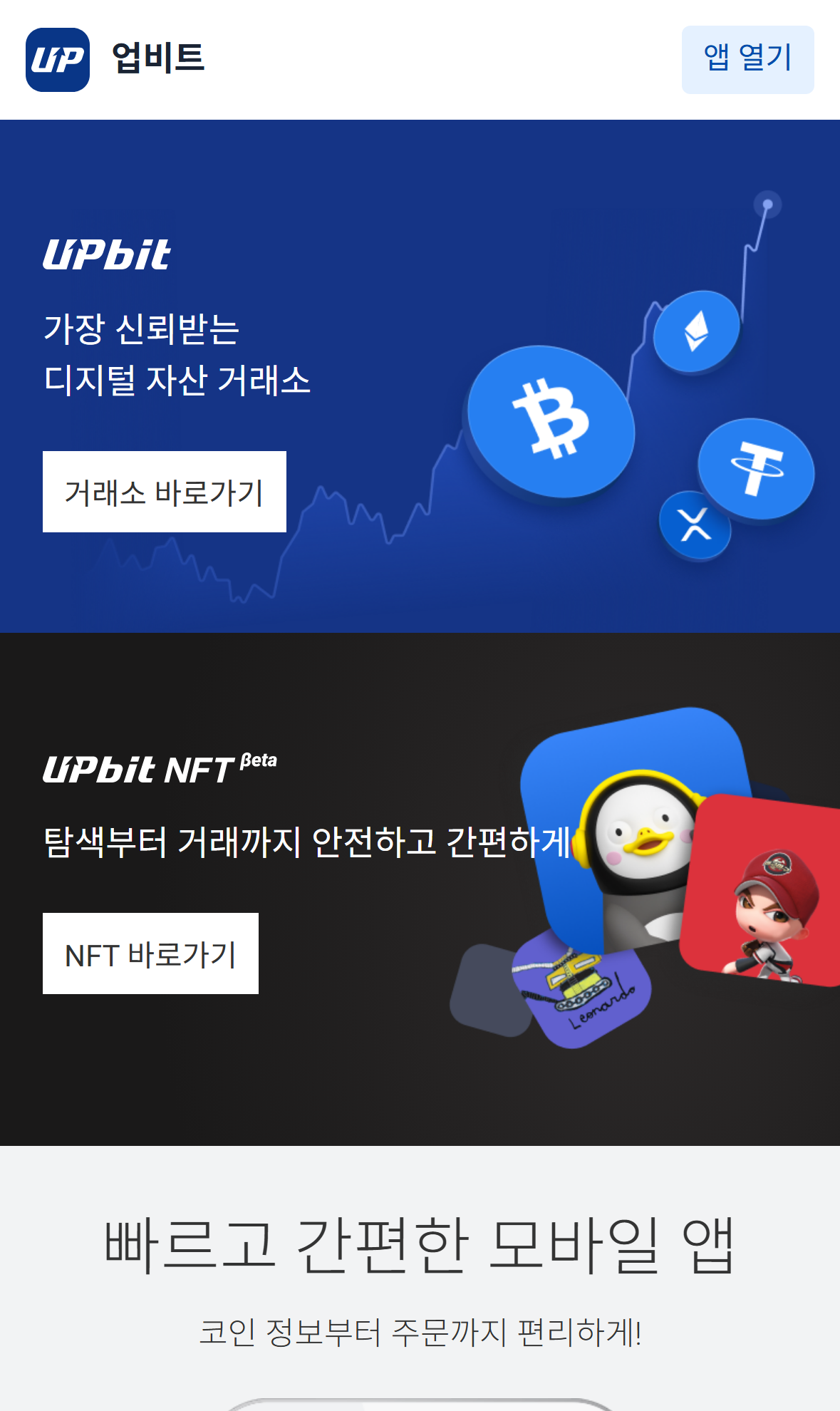
LIVE 업비트 모바일 메인 화면
upbit.com 모바일
사전 준비 · 꼭 읽기 케이뱅크 실명계좌 + 카카오 SSO 폐지(2022-11) + 하나금융 인수 이슈

📌 케이뱅크 단독 제휴 (다른 은행 계좌 일체 불가)

2020년 6월부터 케이뱅크와 단독 실명계좌 제휴. 다른 은행 계좌로는 원화 입출금 절대 불가. 케이뱅크 계좌가 없으면 케이뱅크 앱에서 비대면 개설(5~10분 + 신분증/셀카).

📌 카카오 SSO 폐지 (2022-11)

예전엔 카카오 계정으로 가입 가능했지만 2022년 11월부터 폐지. 신규 가입은 이메일·비밀번호 직접 입력만 가능.

📌 하나금융 두나무 지분 인수 (2026-05)

하나금융이 두나무 지분 6.55% 인수. 2026년 10월 갱신 시점에 케이뱅크 → 하나은행 전환 또는 복수은행 체제 전환 가능성 거론. 현재(2026-06)는 케이뱅크 유지.

PHASE 1 회원가입 + 본인인증

앱 또는 PC 웹 가능하지만 본인인증·계좌 인증은 모바일 진행이 매끄럽고, API 키 발급은 PC 전용입니다. 예상 소요: 약 15분

1

업비트 앱 설치 또는 PC 웹 접속⏱ 2분

앱스토어/구글플레이에서 '업비트' 검색 후 두나무 공식 앱 설치. 또는 PC 브라우저에서 upbit.com 접속.

앱 첫 화면 우측 상단 [회원가입] 또는 [시작하기] 버튼.
구글 검색 상단 '업비트' 광고 링크는 피싱 가능 — 반드시 주소창에 직접 upbit.com 입력 또는 공식 앱스토어에서 설치.
2

'업비트 로그인' 계정 생성 (이메일 + 비밀번호)⏱ 3분

2022년 11월부터 카카오·애플 SSO 가입 폐지. 이메일과 비밀번호로 직접 계정 생성. 이메일 인증 메일이 발송되니 받은편지함(+ 스팸함) 확인.

[이메일로 가입하기] → 이메일 입력 → 인증 메일 확인 → 비밀번호 설정.
카카오 계정으로 가입 시도 — 더 이상 불가능. 인증 메일이 스팸함 가는 경우 많음.
비밀번호는 영문 대소문자 + 숫자 + 특수문자 조합 권장.
3

휴대폰 본인인증 (PASS 또는 통신사)⏱ 3분

본인 명의 휴대폰으로 SMS 또는 PASS 앱 인증. 알뜰폰 일부에서 본인인증 실패 시 PASS 앱 인증으로 우회.

통신사 선택(SKT/KT/LGU+/알뜰폰) → 이름·주민번호 앞자리·휴대폰번호 → 인증번호 6자리.
법인폰·가족명의폰으로 시도 시 KYC 단계에서 전체 거부.
4

PIN 비밀번호 6자리 설정⏱ 1분

앱 실행·민감 동작 시 입력할 PIN 6자리 숫자 설정. 생년월일·연속숫자(123456·111111) 같은 단순 조합은 거부됨.

생일·전화번호 뒷자리 등 추측 가능한 PIN — 보안상 거부. 잊으면 신분증 재인증까지 가야 함.
5

닉네임 + 이용약관 동의⏱ 2분

거래소 내부 표시 닉네임 입력 (변경 제한 있음). 필수 약관 4~5개 체크. 마케팅 동의는 선택.

6

⭐ 2채널 인증 활성화 (출금 전 필수)⏱ 5분

마이페이지 → 보안설정 → 2채널 인증 → 카카오톡 / 네이버 / 하나인증서 중 택1.

2채널 인증 미설정 시 출금·API 발급 모두 차단. 가입 직후 바로 설정.
건너뛰고 KYC로 직행 → 첫 출금 시도에서 막혀서 다시 설정하느라 시간 낭비.
PHASE 2 고객확인(KYC) + 케이뱅크 실명계좌 연결

특금법 의무. 거부 시 거래 자체 불가. 예상 소요: 약 25~40분 (케이뱅크 신규 개설 포함)

1

고객확인절차(KYC) 진입 + 유의사항 동의⏱ 2분

앱 [더보기/My] → [고객확인절차] → [시작하기] → 유의사항 화면. 자금세탁방지 안내 동의 체크.

유의사항을 너무 빨리 넘기다 동의 박스 빼먹어 다음 단계 진행 안 됨.
2

기본·필수 정보 입력 (직업·거래목적·자금원천)⏱ 5분

이름·생년월일·주소 + 직업, 거래 목적(투자수익 등), 자금 원천(근로소득·사업소득·예적금) 입력. 거짓 기재 시 계정 정지·자금 동결.

직업·자금 원천을 대충 적거나 일관성 없으면 강화된 고객확인(EDD) 대상 → 추가 서류 요청.
3

신분증 인증 (주민증·운전면허증 / 모바일 신분증)⏱ 5분

두 방식 중 택1:

  • 모바일 신분증 (PASS·정부24 모바일 신분증) — 권장 (인식 실패율 낮음)
  • 실물 신분증 촬영 — OCR 인식 자주 실패
여권은 거부. 만료된 신분증, 어두운 환경 촬영도 인식 실패.
4

케이뱅크 계좌 1원 인증 (원화 입출금)⏱ 10~30분

케이뱅크 단독 제휴 — 케이뱅크 입출금 계좌 필수. 없으면 케이뱅크 앱에서 비대면 개설(여권/신분증 + 셀카, 5~10분) 후 돌아오기.

업비트에서 케이뱅크 계좌번호 입력 → 1원 송금 또는 카카오톡 알림 인증.

다른 은행 계좌 시도 — 불가. 가족 명의 케이뱅크 계좌도 불가. 케이뱅크 신규 개설 시 비대면 신분증 인식이 한 번에 안 되는 경우 잦음.
케이뱅크 계좌 명의가 업비트 가입자(본인)와 다르면 인증 100% 실패.
PHASE 3 API 키 발급 (블리츠 연동용)

조회 전용 키 발급. PC 웹 전용 — 모바일 앱·모바일 브라우저 모두 불가. 예상 소요: 약 10분

1

사전 준비 — 2채널 인증 + PC 웹 접속⏱ 2분

PC 브라우저에서 upbit.com 로그인. 2채널 인증(카카오톡/네이버/하나인증서)이 활성화되어 있어야 발급 가능. KYC 완료도 필수.

PC 웹 전용 — 모바일 앱·모바일 브라우저 모두 발급 불가.
모바일에서 API 발급 메뉴 찾다가 헤매는 경우 — 반드시 PC.
2

마이페이지 → Open API 관리 진입⏱ 1분

PC 웹 로그인 후 우측 상단 [My] 또는 닉네임 → [마이페이지] → 좌측 메뉴 [Open API 관리] 클릭.

또는 직접 URL: upbit.com/mypage/open_api_management

[Open API 안내] 페이지와 헷갈리지 말 것. 발급은 마이페이지 → Open API 관리.
3

⭐ 권한 — 조회 4종만 체크 (Read-Only)⏱ 2분

체크박스 6개 중 다음 4개만 체크:

  • • ☑ 자산조회 (블리츠 필수)
  • • ☑ 주문조회
  • • ☑ 입금조회
  • • ☑ 출금조회
  • • ☐ 주문하기 — 절대 X
  • • ☐ 출금하기 — 절대 X
주문하기·출금하기 권한 절대 켜지 말 것. 블리츠는 read-only로 충분.
'전체 선택' 버튼 무심코 누름 — 출금 권한까지 켜짐.
4

⭐ 허용 IP 등록 — 54.180.220.104 (필수)⏱ 2분

업비트는 IP 등록이 필수 (입력 안 하면 발급 버튼 비활성). 한 번에 최대 10개 IPv4. 블리츠 연동용:

54.180.220.104

사설 IP(192.168.x.x·10.x.x.x) 불가. IPv6 미지원. 본인 가정 IP는 ISP가 바꾸면 막힘.
5

2채널 인증 + Access Key · Secret Key 즉시 복사⏱ 3분

[Open API Key 발급] → 2채널 인증(카카오톡 등) → 발급 완료 화면에 Access Key + Secret Key 1회만 노출.

⚠️ Secret Key는 화면 닫으면 절대 재조회 불가. 즉시 메모장 복사 후 블리츠 [거래소 키 등록]에 Access Key를 'API Key' 필드에, Secret Key를 'API Secret' 필드에 입력.
Access Key와 Secret Key 반대로 입력하는 사고가 두 번째로 흔함.
6

유효기간 1년 — 만기 전 갱신 필요⏱ —

API Key 유효기간 1년, 연장 불가. 만료 60일 전쯤 새 키 발급해서 블리츠에 갱신 등록 권장.

1년 후 만료된 사실 모르고 '왜 잔고 조회 안 되지' 당황. 만료 알림 메일 미리 확인.

📌 업비트 사용 시 꼭 알아두세요

  • 실명계좌는 케이뱅크 본인명의만 가능 (2020-06부터 단독 제휴, 2026-10 갱신 시 변동 가능)
  • 카카오 SSO 가입 폐지 (2022-11) — 이메일·비밀번호 직접 입력만 가능
  • API 키 발급은 PC 웹 전용 + 2채널 인증 활성화 + KYC 완료 모두 필요
  • IP 화이트리스트 등록 필수 (입력 안 하면 발급 버튼 비활성)
  • API Key 유효기간 1년, 연장 불가 — 만료 전 새 키 발급해 블리츠 갱신
  • 트래블룰 — 100만원 이상 코인 송금 시 CODE 솔루션 연동 거래소(빗썸·코인원 등)로만
  • Secret Key는 발급 시 1회만 표시 — 즉시 복사. 분실 시 키 삭제 후 재발급
  • 계정당 최대 10개 키, 키당 최대 10개 IP
coinone logo

코인원 (Coinone)

한국 원화 거래소 · 만 19세 이상 내국인 · 카카오뱅크 실명계좌 연결 필수 (2020년부터 단독 제휴)
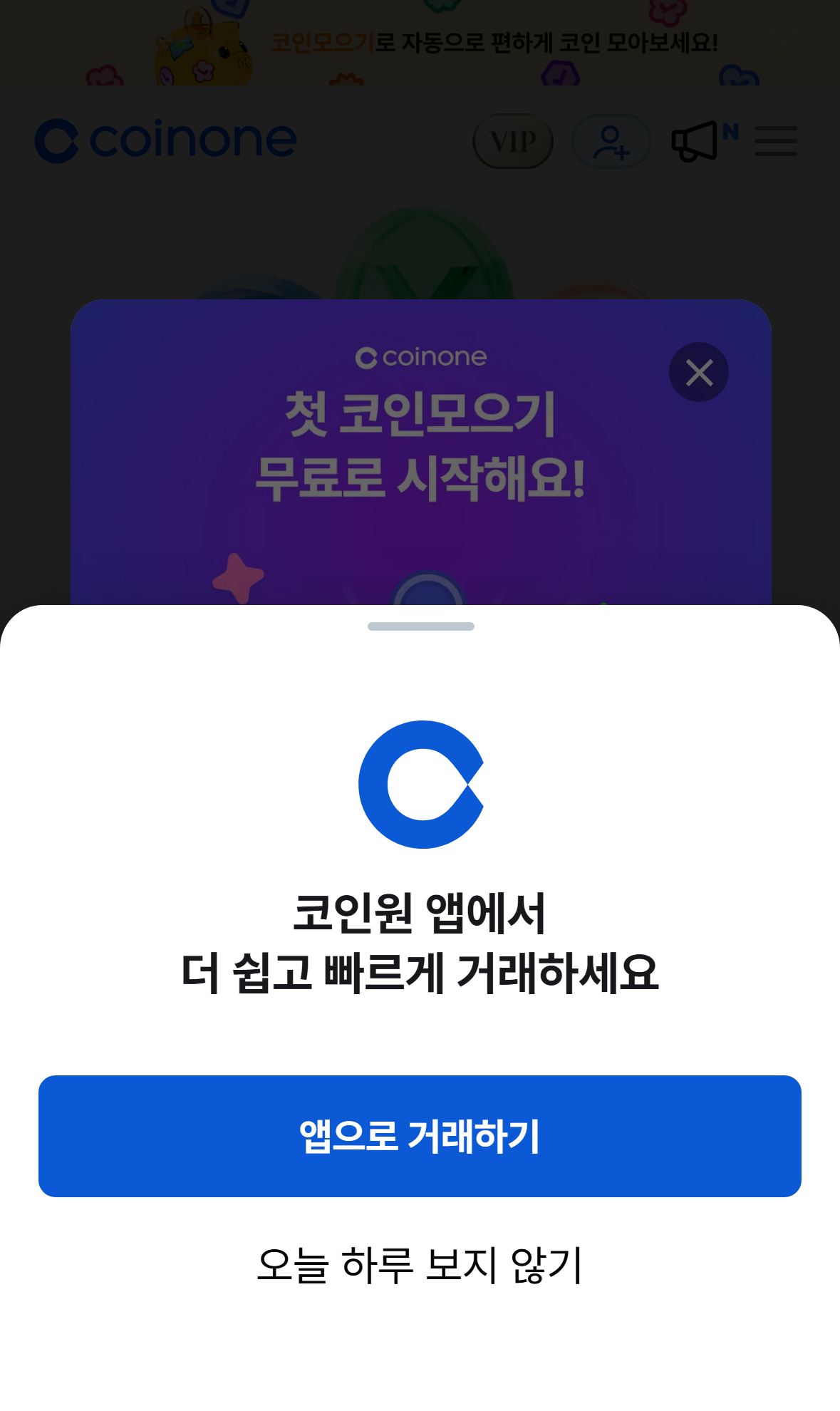
LIVE 코인원 모바일 메인 화면
coinone.co.kr 모바일
사전 준비 · 꼭 읽기 카카오뱅크 단독 제휴 + 통합 인증 → KYC 8분 → 3분 단축

📌 카카오뱅크 단독 제휴 (다른 은행 계좌 일체 불가)

국민·농협·케이뱅크 등 전부 불가. 본인 명의 카카오뱅크 계좌가 없으면 카카오뱅크 앱에서 비대면 개설부터.

📌 카카오뱅크 통합 인증 (2024-12 도입)

카뱅 생체인증 한 번으로 휴대폰 인증 + 1원 인증 동시 처리 → KYC 8분 → 3분 단축. 카뱅 KYC가 미완료면 코인원 통합 인증도 실패.

📌 OTP 신규 발급 종료 (2023-08)

Google Authenticator 신규 발급 종료. 신규 가입자는 카카오톡 간편인증(또는 네이버 인증)을 사용.

PHASE 1 회원가입 + 보안 설정

앱 또는 PC 웹 가능. API 키 발급은 PC 전용. 예상 소요: 약 10분

1

코인원 사이트 접속 + 회원가입 클릭⏱ 1분

PC 브라우저에서 coinone.co.kr 또는 모바일 앱에서 [회원가입] 버튼.

코인원 사칭 피싱 사이트 주의. 주소창에 직접 입력.
2

이메일 + 비밀번호 + 인증코드(10분 내)⏱ 3분

이메일 입력 → 인증 메일의 6자리 코드를 10분 안에 입력 → 비밀번호 설정(영문 대소문자+숫자+특수문자 8자 이상).

10분 초과 시 코드 만료 → 재요청 필요. 스팸함 확인 필수.
3

약관 동의 + 가입 완료⏱ 1분

이용약관·개인정보 처리방침 등 필수 약관 체크 → [가입하기].

4

⭐ 카카오톡 간편인증 등록 (출금·API 필수)⏱ 3분

[내 정보] → [보안 설정] → 카카오톡 간편인증(또는 네이버 인증) 등록. 출금·API 발급 시 매번 사용되는 보안 수단.

2023-08부로 Google OTP(Authenticator) 신규 발급은 종료. 신규 가입자는 간편인증이 유일한 옵션.
기존 OTP 등록자가 간편인증 새로 등록하면 OTP는 자동 해지됨.
PHASE 2 고객확인(KYC) + 카카오뱅크 통합 인증

2024-12 통합 인증으로 평균 8분 → 3분 단축. 예상 소요: 약 10분 (카뱅 계좌 있는 경우)

1

카카오뱅크 통합 인증으로 휴대폰 + 1원 동시 처리⏱ 2~3분

코인원 KYC 화면에서 '카카오뱅크로 인증하기' 단일 버튼 클릭 → 카뱅 앱 자동 호출 → 생체인증 → 휴대폰 인증 + 계좌 1원 인증 동시 완료.

카카오뱅크 미사용자는 통합 인증 불가 — 일반 휴대폰 인증 + 1원 인증을 별도로 거쳐야 함.
2

신분증 촬영 (주민증·운전면허증)⏱ 1~2분

스마트폰 카메라로 신분증 앞면 촬영 → 자동 OCR 추출 + 카뱅 인증 정보와 자동 대조.

신분증 글자 흐릿하거나 모서리 잘리면 재촬영. 여권은 거부.
3

거주지·직업·거래목적·자금원천 입력⏱ 3~5분

특금법 필수. 거주지 도로명 주소, 직업, 거래 목적(투자/송금), 자금 출처(근로/사업/예적금) 입력.

허위 입력 시 한도 상향 또는 출금 시 증빙 요청에서 막힘.
4

카카오뱅크 실명계좌 최종 등록⏱ 1~2분

코인원 KYC 완료 후 카카오뱅크 앱이 자동 호출되어 '가상자산 실명확인 계좌' 등록. 카뱅에서도 거래 의사 확인 동의 필요.

카뱅 쪽 동의 빼먹으면 코인원에선 KYC 완료로 보여도 원화 입금 실패.
PHASE 3 API 키 발급 (블리츠 연동용)

조회 전용 키. PC 웹 전용 + 2026-05-07부터 IP 화이트리스트 등록 의무. 예상 소요: 약 10분

1

PC 웹사이트 접속 → footer 'Open API' 링크⏱ 1분

API 키 발급은 PC 웹 전용. 모바일 앱에는 메뉴 없음. coinone.co.kr 로그인 후 페이지 맨 아래(footer)의 'Open API' 텍스트 링크 클릭.

또는 직접 URL: coinone.co.kr/user/api

메인 메뉴나 [내 정보] 안에 API 메뉴가 있을 거라 헤맴 — 페이지 맨 아래 footer에 있음.
모바일 앱에서는 절대 발급 불가.
2

통합 API 관리 → 개인용 API → 새로운 키 발급⏱ 1분

'통합 API 관리' 탭 → '개인용 API' 섹션 → 우측 '+ 새로운 키 발급' 버튼. 간편인증 코드 입력.

간편인증 미등록이면 키 발급 자체가 막힘. 사전에 [보안 설정]에서 등록.
3

⭐ 권한 — '잔고 조회' + '주문 조회'만 체크⏱ 1분

체크박스 6개 중 다음만 체크:

  • • ☑ 잔고 조회 (블리츠 필수)
  • • ☑ 주문 조회
  • • ☐ 주문 권한 — 절대 X
  • • ☐ 출금 권한 — 절대 X
한번 발급한 키의 권한은 수정 불가 — 새로 만들어야 함. 주문/출금 권한 절대 켜지 말 것.
'전체 선택' 버튼 무심코 누름 — 출금 권한까지 켜짐.
4

⭐ IP 화이트리스트 등록 (2026-05-07부터 필수)⏱ 2분

2026-05-07부터 IP 화이트리스트가 필수. 최소 1개 이상 등록 안 하면 키 발급 자체가 불가. 블리츠 연동용:

54.180.220.104

기존 키도 90일 유예 후 IP 미등록 시 사용 불가.
본인 가정 IP는 ISP가 바뀔 때마다 키 막힘. 블리츠 서버 IP만 등록 권장.
5

⭐⭐ Access Token + Secret Key 즉시 복사⏱ 2분

발급 완료 화면에 Access TokenSecret Key 두 줄 표시. 코인원은 다른 거래소와 달리 키 2개 세트.

⚠️ Secret Key는 발급 직후 화면 닫으면 재조회 불가. 즉시 메모장 복사 후 블리츠 [거래소 키 등록] → 'API Key' 필드에 Access Token, 'API Secret' 필드에 Secret Key 입력.
Access Token만 복사하고 Secret Key 빼먹는 사고가 가장 흔함.
6

유효기간 1년 — 만기 전 재발급⏱ —

2026-05-07부로 모든 API 키 유효기간 발급일 기준 1년 제한. 만료 시 자동 효력 상실. 만료 30일 전 갱신 권장.

만료 알림 카톡을 광고로 오인해 무시 → 모니터링 중단.

📌 코인원 사용 시 꼭 알아두세요

  • 실명계좌는 카카오뱅크 본인명의만 가능 — 국민/농협/케이뱅크 등 일체 불가
  • 카카오뱅크 KYC 사전 완료 필수 — 카뱅 KYC 미완료면 코인원 통합 인증 실패
  • 신규 가입 후 첫 원화 입금 시 72시간 가상자산 출금 차단 (2023-10 시행)
  • 매번 원화 입금마다 24시간 원화 출금 지연 (2025-05-30 재시행)
  • 100만원 미만 출금도 2025-05-12부터 사전 주소 인증제 시행 — 처음 보내는 지갑은 인증 없으면 1원도 못 보냄
  • API 키는 PC 웹 전용 — footer 'Open API' 링크에 숨어 있음
  • 2026-05-07부터 IP 화이트리스트 필수 — 미등록 시 발급 불가, 기존 키도 90일 유예 후 사용 불가
  • 코인원 API는 'Access Token + Secret Key' 2개 세트 (다른 거래소와 명칭 다름)
  • API Key 유효기간 1년 (2026-05-07 시행) — 만료 시 신규 발급 필요
  • 2023-08부로 Google OTP 신규 발급 종료 — 카카오톡/네이버 간편인증 사용
binance logo

바이낸스 (Binance)

세계 최대 글로벌 거래소 · 한국 FIU 미신고로 KRW 직접 입출금 불가 · 국내 거래소에서 코인 사서 송금 (2026-01-28 구글 플레이 한국 차단)
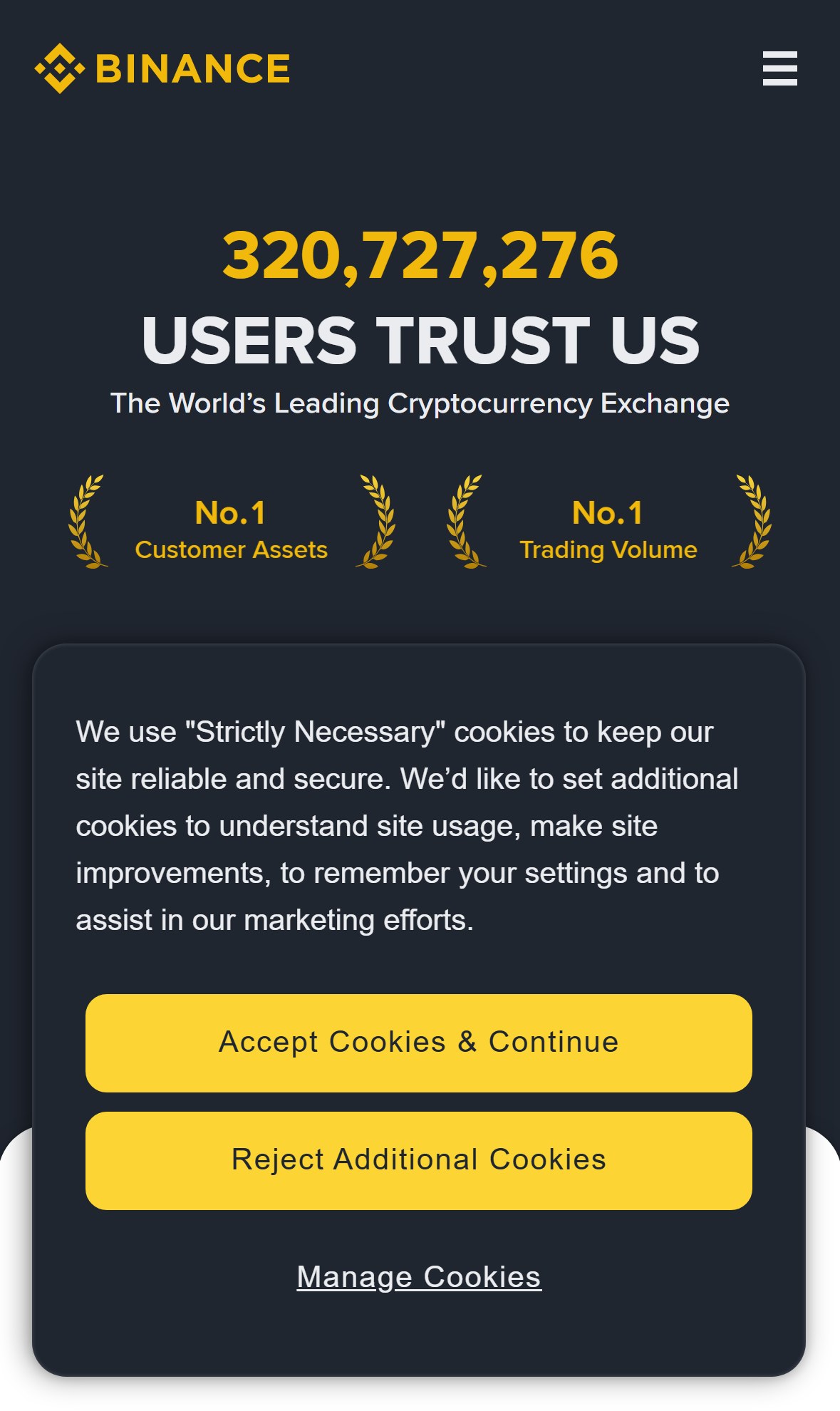
LIVE binance.com 모바일 홈
binance.com 모바일
사전 준비 · 꼭 읽기 한국 사용자 필수 — KRW 입금 불가 + 구글 플레이 차단 + 2FA 강제

바이낸스는 한국 금융정보분석원(FIU)에 미신고된 해외 거래소입니다. 원화(KRW) 직접 입출금이 절대 불가능하므로, 국내 거래소(업비트/빗썸/코인원)에서 USDT/XRP/TRX 등을 매수해 바이낸스 지갑으로 송금하는 방식으로 자금을 옮겨야 합니다.

📌 구글 플레이스토어 한국 차단 (2026-01-28부터)

한국 IP·계정에서는 바이낸스 앱 신규 설치·업데이트가 막혔습니다. 가입과 API 발급은 무조건 PC 웹브라우저로 진행하세요.

📌 2FA(Google Authenticator) 강제

API 키 발급 페이지에서 2FA가 활성화되어 있지 않으면 [Create API] 버튼이 아예 안 보입니다. 가입 직후 바로 2FA부터 설정하세요.

📌 API 발급 3대 조건

2FA 활성화 + ② Spot 지갑에 코인 1개 이상 입금 + ③ KYC Verified 완료 — 셋 다 충족해야 발급 가능. 1 USDT 소량 입금만 해도 OK.

📌 IP 화이트리스트 미설정 시 90일 룰

신뢰 IP를 등록하지 않은 키는 90일 동안 거래/출금 활동이 없으면 자동으로 read-only로 강등됩니다. Blitz 서버 IP 54.180.220.104를 반드시 등록하세요.

👉 순서: ① PC 웹으로 가입 → ② 2FA 설정 → ③ KYC Verified → ④ 1 USDT 입금 → ⑤ API 발급(Reading만 + IP 등록)

PHASE 1 계정 가입 + 2FA 설정

바이낸스 공식 사이트에서 이메일로 가입하고, 보안의 핵심인 2FA(Google Authenticator)까지 설정합니다. 예상 소요: 약 10분

1

바이낸스 공식 사이트 접속 + 한국 접속 환경 점검⏱ 1분

주소창에 binance.com직접 입력해 접속합니다. 검색엔진에 "바이낸스"라고 치면 상단에 광고로 노출되는 피싱 사이트가 많아 매우 위험합니다. 한국에서는 2026-01-28부터 구글 플레이가 차단됐기 때문에 PC 웹으로 진행하는 것이 가장 안전합니다.

화면 힌트 — 노란색과 검정 톤의 메인 화면, 우측 상단에 Log In과 노란 Register 버튼이 보입니다.
구글에서 "바이낸스"로 검색해 광고로 뜬 가짜 사이트에 가입·입금하는 사고가 빈번합니다. 반드시 주소창에 직접 입력하세요.
2

우측 상단 [Register] → 이메일 가입 선택⏱ 1분

노란색 [Register] 버튼을 누르고 Email 탭을 선택합니다. 스팸함 분류가 적은 Gmail 사용을 권장합니다. 추천인(Referral ID) 입력칸이 있는데, 가입 후에는 절대 변경 불가하니 미리 수수료 할인 코드를 확인해 두세요.

화면 힌트 — Personal Account 헤더 아래 이메일 입력칸 1개가 나타납니다.
Referral 코드는 한 번 입력하면 영구히 묶입니다. 가입 직전 마지막으로 한 번 더 확인하세요.
3

비밀번호 설정 + 약관 동의⏱ 1분

비밀번호는 8자 이상, 대문자 + 숫자 + 특수문자를 모두 포함해야 합니다. 거주국가는 South Korea를 선택할 수 있고, 이용약관 체크박스는 필수입니다.

화면 힌트 — 비밀번호 입력 시 강도 게이지가 회색 → 노랑 → 초록으로 변합니다. 초록색이 될 때까지 입력하세요.
특수문자를 빠뜨려서 다음 단계로 진행되지 않거나, 약관 체크를 안 하고 [Next]를 눌렀다가 막히는 경우가 많습니다.
4

이메일 인증 코드 6자리 입력⏱ 2분

입력한 이메일로 6자리 숫자 코드가 1분 이내에 도착합니다. 발신자는 [email protected] 또는 [email protected] 입니다.

화면 힌트 — 6개의 가로 입력 박스가 있고, 숫자를 넣으면 자동으로 다음 칸으로 이동합니다.
바이낸스 메일은 스팸함으로 분류되는 경우가 많습니다. 받은편지함에 없으면 스팸함에서 "donotreply" 또는 "do-not-reply"로 검색하세요.
5

2FA(Google Authenticator) 즉시 설정⏱ 3분

가입 직후 우측 상단 프로필 → [Security]2FAAuthenticator App으로 이동합니다. 스마트폰에 Google Authenticator 앱을 설치하고 화면의 QR 코드를 스캔하세요. 화면 아래쪽에 표시되는 Base32 형식 16자 백업 키는 종이에 적어 금고 등 안전한 곳에 별도 보관해야 합니다.

화면 힌트 — QR 코드 + 그 아래 Base32 백업 키 문자열(A-Z 대문자와 2-7 숫자만 사용, 1·0·8·9는 안 나옴).
QR만 찍고 백업 키를 저장하지 않은 상태에서 폰을 분실·교체하면 계정 복구에 며칠~수 주가 걸립니다.
⭐⭐ 2FA 백업키는 종이에 따로 적어두세요. 폰 분실 시 계정 영구 잠금 위험.
PHASE 2 신원 인증 (KYC Verified)

바이낸스에서 거래·송금을 정상적으로 하려면 KYC Verified 등급(일일 출금 한도 $50K)을 받아야 합니다. 예상 소요: 약 20분 + 검토 대기 (최대 48시간)

1

[Account] → [Identification] 메뉴 진입⏱ 1분

우측 상단 프로필 아이콘 → [Account] → 좌측 사이드바의 [Identification]으로 이동합니다. 노란색 Get Verified 버튼을 누르면 KYC가 시작됩니다.

화면 힌트 — 현재 상태가 Unverified 회색 뱃지로 표시되고, 그 아래 Verified / Verified Plus 등급 카드가 보입니다.
한국 IP에서 접속해도 인터페이스가 영어로 표시되어 메뉴명을 못 찾는 경우가 많습니다. URL binance.com/en/my/settings/profile로 직접 들어가도 됩니다.
2

거주국가 + 영문 정보 입력⏱ 3분

국가는 Korea, Republic of를 선택합니다. 이름은 여권의 영문 표기와 100% 동일하게 입력하고, 주소도 영문 도로명 주소로 작성하세요. 한글로 입력하면 OCR(자동 글자 인식)이 실패해 반려됩니다.

화면 힌트 — 주소 자동완성 기능이 영문으로만 동작합니다.
여권 영문 철자와 1글자라도 다르면 반려됩니다. 예: GIL DONG HONG vs GILDONG HONG처럼 띄어쓰기 한 칸 차이도 안 됩니다.
⭐ 영문 이름이 국내 거래소 KYC와도 동일해야 트래블룰 송금이 통과됩니다. 한 번 더 확인하세요.
3

신분증 종류 선택 + 양면 사진 업로드⏱ 5분

신분증은 여권을 강력히 권장합니다 (OCR 인식률이 가장 높음). 평평한 곳에 놓고, 형광등 빛 반사가 없도록 촬영하며, 신분증 4면이 모두 프레임 안에 들어와야 합니다.

화면 힌트 — 촬영 가이드 프레임과 4면 정렬 가이드가 표시됩니다.
국내 거래소처럼 주민등록번호 뒷자리를 가린 사진을 올리면 즉시 반려됩니다. 바이낸스는 가림 처리 X, 원본 그대로 업로드 해야 합니다.
4

Liveness 얼굴 인증 (셀카 + 머리 움직임)⏱ 2분

웹캠이나 스마트폰 카메라로 정면 셀카를 찍은 뒤, 좌우로 머리를 돌리고 눈을 깜빡이는 동작을 수행합니다. 모자·안경·마스크는 모두 벗어야 합니다.

화면 힌트 — 원형 가이드 안에 얼굴을 맞추고, 위쪽에 진행률 바가 차오릅니다.
어두운 방에서 진행하면 연속 실패합니다. 형광등 + 흰 벽 배경이 통과율이 가장 높습니다.
5

검토 대기 + Verified 등급 확정⏱ 10분~48시간

심사는 빠르면 수 분, 길면 최대 48시간 정도 걸립니다. Verified 등급이 부여되면 일일 법정화폐 출금 한도 $50K + 암호화폐 출금 약 100 BTC(약 $1M 상당)가 적용됩니다. 차익거래 목적이면 Verified 등급으로 충분합니다.

화면 힌트 — [Identification] 페이지에 Verified 초록 뱃지가 뜨고 이메일로 통보됩니다.
승인 메일이 안 와서 새로고침을 반복하는 경우가 많은데, 우측 상단의 알림 종 아이콘을 먼저 확인하세요. 메일보다 빠릅니다.
⭐ 영문 은행거래내역서가 필요한 Verified Plus는 은행 영업점에서 직접 발급받아야 합니다 (인터넷뱅킹 X).
PHASE 3 API 키 발급 (Reading 전용 + IP 화이트리스트)

Blitz 대시보드에 연결할 read-only API 키를 발급하고, 보안을 위해 IP 화이트리스트까지 설정합니다. 예상 소요: 약 15분

1

사전 준비 — 2FA + 입금 + KYC 모두 완료 확인⏱ 5분

API 키를 발급받으려면 ① 2FA 활성화, ② Spot 지갑에 코인 1개 이상 입금, ③ KYC Verified 완료 세 가지를 모두 충족해야 합니다. 셋 다 충족되어야 [Create API] 버튼이 활성화됩니다. 입금은 1 USDT 소량만 넣어도 됩니다.

화면 힌트 — [Security] 페이지에서 2FA 관련 항목이 모두 초록색 체크로 표시되어야 정상.
KYC만 받고 입금을 안 한 상태에서 [Create API] 버튼이 안 보여 헤매는 경우가 많습니다. 1 USDT만 보내도 충족됩니다.
2

프로필 → [Account] → [API Management]⏱ 1분

우측 상단 프로필 → [Account] → 좌측 사이드바 [API Management]를 클릭합니다. URL binance.com/en/my/settings/api-management로 직접 들어가도 됩니다.

화면 힌트 — 기존 키 목록(없으면 비어있음)과 우측 상단에 노란 [Create API] 버튼이 보입니다.
Sub-Account를 사용 중이면 메인 계정과 서브 계정의 API 페이지가 분리됩니다. 좌측 계정 드롭다운에서 메인 계정인지 확인하세요.
3

[Create API] → System generated → 이름 입력⏱ 1분

[Create API]를 누르고 두 옵션 중 System generated를 선택합니다 (Self generated는 RSA/Ed25519 키페어를 직접 만드는 고급 옵션이므로 일반 사용자는 불필요). 키 이름은 영문/숫자/하이픈만 사용 가능합니다. 예: blitz-readonly

화면 힌트 — System generated / Self generated 두 카드 중 선택.
Self-generated를 잘못 누르면 OpenSSL로 키페어 만드는 화면이 나와 한참 헤매게 됩니다. System generated를 선택하세요.
4

3중 보안 인증 (이메일 + SMS + 2FA OTP)⏱ 2분

이메일 6자리 + SMS 6자리 + Google Authenticator 6자리 코드를 모두 정확히 입력한 뒤 [Submit]을 누릅니다. Google Authenticator OTP는 30초마다 갱신되니 입력 중 만료되지 않도록 주의하세요.

화면 힌트 — 6칸짜리 코드 입력 박스 3개가 세로로 배열됩니다.
OTP 만료 시 처음부터 이메일·SMS 코드를 새로 받아야 합니다. OTP만 새로 갱신하는 것이 아닙니다.
5

⭐⭐ API Key + Secret Key 즉시 복사⏱ 2분

화면에 API KeySecret Key 두 줄이 표시됩니다. Secret Key는 페이지를 닫는 순간 영구히 사라집니다. 1Password·Bitwarden 같은 비밀번호 관리자나 최소한 메모장에 즉시 저장하세요.

화면 힌트 — Save your Secret Key. It will not be shown again이라는 노란색 경고 문구가 떠 있습니다.
Secret Key 끝의 등호(=) 한 글자를 빠뜨리고 복사해 "Signature for this request is not valid" 에러로 며칠 헤매는 케이스가 매우 흔합니다.
⭐⭐ Secret Key는 발급 직후 단 1회만 표시됩니다. 분실 시 키 삭제 후 재발급만이 유일한 방법입니다.
6

⭐ [Edit restrictions] → Enable Reading만 체크⏱ 1분

키 카드의 [Edit restrictions] 버튼을 누르고 권한을 정확히 설정합니다. Enable Reading만 체크를 유지하고, Enable Spot & Margin Trading / Enable Withdrawals / Enable Futures / Enable Margin Loan / Permits Universal Transfer / Enable Vanilla Options모두 해제합니다.

화면 힌트 — 체크박스 6~7개가 세로로 나열되어 있고, Reading 외 항목은 회색이 기본 상태입니다.
Spot & Margin Trading이 기본 체크일 거라 착각하고 해제 안 하는 경우가 있는데, 실제 신규 키는 Reading만 활성이 기본값입니다. 그래도 한 번 더 확인하세요.
⭐⭐ Withdrawals 권한이 활성화된 키가 유출되면 자산 전액이 도난당할 수 있습니다. 절대 OFF.
7

⭐ IP 화이트리스트 등록 — 54.180.220.104⏱ 2분

같은 화면 아래쪽 IP access restrictions 섹션에서 Restrict access to trusted IPs only (Recommended) 라디오를 선택합니다. 입력칸에 54.180.220.104를 입력하고 [Confirm]을 누릅니다.

화면 힌트 — 라디오 버튼 2개 (Unrestricted (Less Secure) / Restrict access to trusted IPs only (Recommended)).
Unrestricted로 두면 90일 후 권한이 자동으로 read-only로 강등되고, "API key permissions reset" 메일을 받게 됩니다.
⭐⭐ Blitz 서버 IP 54.180.220.104를 반드시 등록하세요. 미등록 시 90일 후 키 자동 다운그레이드.
8

최종 [Save] → 2FA 재인증으로 확정⏱ 1분

설정을 마치면 [Save]를 누르고 2FA OTP를 한 번 더 입력해 확정합니다. 저장 후 키 카드 우측에 초록색 IP Restricted 라벨이 표시되면 정상입니다.

화면 힌트 — 키 카드 우측에 초록색 IP Restricted 뱃지가 붙어있는지 반드시 확인.
[Save]를 누르지 않고 페이지를 떠나면 IP 설정이 날아가고, 다시 90일 카운트다운이 시작됩니다.

📌 바이낸스 (Binance) 사용 시 꼭 알아두세요

  • 한국 FIU 미신고 거래소 — KRW(원화) 직접 입출금이 절대 불가합니다. 국내 거래소(업비트·빗썸·코인원)에서 USDT/XRP/TRX를 매수해 송금하는 방식만 가능합니다.
  • 2026-01-28부터 한국에서 구글 플레이 차단 — 바이낸스 앱 신규 설치·업데이트가 불가능합니다. PC 웹브라우저 또는 APK 사이드로딩만 가능하므로, 가입과 API 발급은 PC 웹으로 진행하세요.
  • Secret Key는 발급 직후 단 1회만 표시됩니다. 페이지를 닫거나 새로고침하면 영구 손실되니, 비밀번호 관리자(1Password 등)에 즉시 저장하세요.
  • IP 화이트리스트 미설정 시 90일 후 권한 자동 read-only 강등 — Blitz 서버 IP 54.180.220.104를 API 설정에 반드시 등록해야 합니다.
  • Reading 외 권한(Trade/Withdraw/Futures/Margin) 절대 OFF — 특히 Withdrawals 권한이 활성화된 키가 유출되면 자산이 전액 도난당할 수 있습니다.
  • 국내 거래소 → 바이낸스 송금 시 트래블룰 적용 — 영문 이름이 바이낸스 KYC 표기와 100% 일치해야 송금이 통과됩니다 (띄어쓰기 한 칸 차이도 NG).
  • KYC 영문 이름·주소는 모두 영문(여권 표기)으로 통일하세요. 한글이거나 여권과 다르면 100% 반려됩니다.
  • Verified Plus 등급용 영문 은행 거래내역서는 은행 영업점에서 직접 발급받아야 합니다 (인터넷뱅킹 출력본은 인정되지 않음). 차익거래는 Verified로 충분.
  • 2FA(Google Authenticator) 백업 키는 종이에 적어 별도 보관하세요. 폰을 분실·교체할 경우 백업 키 없이는 계정 복구에 며칠~수 주가 걸립니다.
  • Anti-phishing code 설정 권장 — 보안 설정에서 본인만 아는 단어를 등록해 두면 모든 정식 바이낸스 메일에 그 단어가 표시됩니다. 피싱 메일을 한눈에 식별할 수 있습니다.
  • 2026년 한국 트래블룰 한도 제로(0원) 전환이 입법예고되어 있습니다. 시행 시 모든 송금에 신원정보가 동반되므로, 국내 거래소·바이낸스 양쪽 KYC 정보를 100% 일치시켜 두세요.
OKX logo

OKX

글로벌 거래소 · 한국 FIU 미신고 · KRW 입출금 불가 · 코인 입금 전용 (업비트/빗썸/코인원에서 TRX·XRP로 송금)
LIVE OKX 모바일 홈
okx.com 모바일
사전 준비 · 꼭 읽기 OKX 특이점 — Passphrase 3중 인증 + KRW 입금 불가 + 한국 영구 선물 차단

OKX는 한국 FIU(금융정보분석원) 미신고 거래소라 원화(KRW) 직접 입출금이 불가능합니다. 차익거래 사용 시 업비트·빗썸·코인원 같은 KRW 거래소에서 TRX 또는 XRP를 사서 OKX로 송금하는 방식이 일반적입니다. (XRP는 destination tag 필수!)

📌 Passphrase = 본인이 직접 입력하는 3번째 인증 요소

바이낸스·바이빗과 다르게 OKX는 API Key + Secret 외에 Passphrase(본인이 키 발급 시 직접 입력하는 비밀번호)가 필요합니다. 잊으면 키를 재발급하는 것 외엔 복구 방법이 없으니 꼭 별도로 보관하세요.

📌 한국 거주자는 Perpetual Futures(영구 선물) 차단

현물(Spot)과 일부 마진만 가능합니다. 차익거래용으로는 충분합니다.

📌 2026-01-28 구글 플레이 한국 차단

신규 앱 설치는 불가하지만 데스크탑 웹 okx.com은 정상 동작합니다. 기존에 설치된 앱은 계속 사용 가능.

👉 가입 → KYC Lv2(주소증빙 포함) → API Key + Secret + Passphrase 3개 모두 즉시 복사 → Blitz 등록 순으로 진행하세요. Passphrase를 빠뜨리면 인증 자체가 실패합니다.

PHASE 1 계정 가입 + 2FA 보안 설정

이메일 가입 후 거주국가 선택과 2단계 인증까지 마무리합니다. 예상 소요: 약 10분

1

OKX 공식 사이트 접속 (okx.com)⏱ 30초

주소창에 www.okx.com을 직접 입력해 접속합니다. 한국 공식 한국어 웹페이지는 없으니, 우측 상단 지구본 아이콘으로 영어(English) 설정을 권장합니다.

화면 상단 Trade / Markets / Discover / Earn 메뉴 + 우측 상단 검정색 Sign up 버튼이 보입니다.
okx.co.kr, okx.kr 같은 가짜 도메인 피싱이 많습니다. 반드시 okx.com 단일 도메인만 사용하세요.
2

우측 상단 [Sign up] 클릭 → Email 가입 선택⏱ 1분

검정색 Sign up 버튼을 누르면 Email / Phone 토글이 뜹니다. 한국 휴대폰(+82)은 SMS 지연이 잦아 Email 가입을 권장합니다.

Email / Phone 토글 선택 + 이메일 입력칸 + 비밀번호 입력칸이 보입니다.
네이버·다음 이메일은 OKX 인증메일이 스팸함으로 가는 경우가 잦습니다. Gmail 사용을 권장합니다.
3

이메일 + 비밀번호 + 6자리 인증코드 입력⏱ 2분

비밀번호는 8자 이상 + 대문자 + 소문자 + 숫자 + 특수문자 모두 포함해야 합니다(하나라도 빠지면 빨간 X 표시). Send code 클릭 후 이메일로 온 6자리 코드를 5분 안에 입력하세요.

비밀번호 입력칸 아래에 강도 표시바(Weak → Medium → Strong)가 나타납니다.
5분이 지나면 코드가 만료됩니다. 다시 Send code를 눌러 새 코드를 받으세요. Referral 코드 입력은 "I have an invitation code" 링크를 눌러야 펼쳐집니다.
4

거주국가 선택 (South Korea)⏱ 30초

국가 선택 팝업에서 South Korea를 선택합니다. 이 선택에 따라 Perpetual Futures 등 일부 기능 제한이 결정됩니다.

국가 검색창에 "Korea" 입력 → 드롭다운에서 South Korea 선택.
⭐ 다른 국가로 우회 선택하면 KYC 단계에서 신분증 국가와 일치하지 않아 계정이 영구 동결될 수 있습니다. 반드시 실제 거주국 South Korea로 선택하세요.
5

2FA (Google Authenticator) 설정⏱ 3분

가입 직후 우측 상단 프로필 → Security CenterGoogle AuthenticatorBind를 누릅니다. QR 코드를 스캔하고 Base32 백업키(16자)는 종이에 적어 보관하세요.

QR 코드 + 그 아래 백업키 16자 문자열 + 인증코드 6자리 입력칸이 보입니다.
백업키를 저장하지 않은 채로 휴대폰을 분실/초기화하면 OKX 고객지원에 신분증·얼굴인증 재제출이 필요해 며칠이 걸립니다. QR 스캔 시점에 백업키를 반드시 같이 저장하세요.
PHASE 2 KYC 본인인증 — Lv2까지 진행

Lv1만 통과해도 거래는 가능하지만 일일 출금이 $5,000로 제한됩니다. 차익거래용으로는 Lv2(주소증빙 포함)까지 권장합니다. 예상 소요: 약 20분 + 심사 2~24시간

1

프로필 → Verification 메뉴 진입⏱ 30초

우측 상단 프로필 → Verification 또는 Identity Verification을 클릭합니다. 주소창에 okx.com/account/kyc/personal/overview를 직접 입력해도 됩니다.

Lv1 Basic / Lv2 Advanced / Lv3 Institutional 3개 박스가 나란히 표시되고, 각 박스 우측 하단에 Verify 버튼이 있습니다.
Lv1만 통과하면 일일 출금 $5,000 한도가 걸립니다. 차익거래로 자주 송금하려면 Lv2 필수입니다.
2

Lv1 — 거주국 + 영문 이름 + 생년월일 입력⏱ 2분

국가는 South Korea. Legal Name(영문 이름)은 여권 또는 주민등록증과 100% 동일하게 영문 대문자로 입력합니다(예: HONG GILDONG). 생년월일은 YYYY-MM-DD 형식.

First Name / Last Name 입력칸 + 생년월일 달력 위젯이 표시됩니다.
⭐ 여권 영문이름 띄어쓰기 차이(GIL DONG vs GILDONG) 1글자라도 다르면 다음 단계에서 자동 거부됩니다. 여권을 펴놓고 그대로 입력하세요.
3

Lv1 — 신분증 촬영 + 셀카(라이브니스)⏱ 5분 (심사 10~30분)

Passport / National ID / Driver's License 중 선택. 한국 여권 또는 주민등록증이 가장 인식이 좋습니다. AI 자동심사라 평균 10~30분 안에 결과가 나옵니다.

신분증 4각 프레임 + 셀카는 원형 프레임 + "천천히 머리를 좌우로 돌리세요" 음성/텍스트 안내가 나옵니다.
신분증 빛 반사, 모서리 잘림, 화질 흐림 시 거부. 셀카 시 마스크 / 모자 / 안경(특히 선글라스)은 거부 사유입니다. 자연광 아래 맨얼굴로 촬영하세요.
4

Lv2 — 주소 증빙 서류 업로드⏱ 10분 (서류 준비 별도)

Lv1 통과 후 Upgrade to Lv2 → Proof of Address 단계. 공과금 / 은행 거래내역 / 정부 발급 주소증명 중 3개월 이내 발급 서류만 인정됩니다. 정부24 "영문 주민등록표 등본"이 가장 무난합니다.

Document Type 드롭다운 + 파일 업로드 박스 + 영문 주소 직접 입력 필드.
3개월 지난 고지서, 가족 명의(부모/배우자) 고지서, 영수증·거래확인서·간이 명세서는 모두 거부됩니다. 본인 명의 + 3개월 이내 + 정식 발급물이어야 합니다.
5

Lv2 — 심사 대기 + 결과 확인⏱ 2~24시간

주소 증빙 심사는 보통 24시간 이내, 평균 2~6시간 안에 완료됩니다. 승인되면 일일 출금 100만 USDT로 한도가 크게 증가합니다.

Verification 페이지 상단에 "Lv2 Verified" 녹색 배지가 표시됩니다.
거부 사유는 보통 "문서 불선명" 또는 "주소 불일치"입니다. 같은 문서 재제출은 다시 거부됩니다 — 다른 종류 서류(예: 공과금 → 정부24 등본)로 바꿔 시도하세요.
PHASE 3 API 키 발급 + Blitz 연동

Read 권한 + IP 화이트리스트 + Passphrase까지 모두 설정합니다. 예상 소요: 약 10분

1

프로필 → API 메뉴 진입⏱ 30초

우측 상단 프로필 → API 클릭. 주소창에 okx.com/account/my-api를 직접 입력해도 됩니다. 페이지 우측 상단의 검정색 + Create V5 API key 버튼을 누릅니다.

기존 키 목록(처음이면 비어있음) + 우측 상단 "+ Create V5 API key" 검정 버튼.
Demo Trading 모드에서 키를 만들면 데모용 키가 발급됩니다. 상단에 Demo Trading이라는 노란 띠가 보이면 실거래 모드로 전환 후 발급하세요.
2

API 이름 + Passphrase 직접 입력⏱ 2분

⭐⭐ API name은 자유롭게 (예: blitz-readonly). Passphrase는 본인이 정한 비밀번호(8자 + 대소문자 + 숫자 + 특수문자)로, 향후 모든 API 요청 서명에 반드시 사용됩니다.

API name 입력칸 + Passphrase 입력칸 + Confirm Passphrase 입력칸 3개.
⭐⭐ Passphrase는 로그인 비밀번호와 절대 같으면 안 됩니다. OKX 특유의 3번째 인증 요소라, 잊어버리면 키를 재발급하는 것 외엔 방법이 없습니다. 비밀번호 관리 앱(1Password, Bitwarden 등)에 저장하세요.
3

권한 — Read만 체크⏱ 30초

⭐ 권한 체크박스 3개: Read(조회) / Trade(주문) / Withdraw(출금). Read만 체크합니다. Trade와 Withdraw는 절대 체크하지 마세요. Read 전용 + IP 등록이면 키 만료도 없습니다(영구).

Read / Trade / Withdraw 체크박스 3개 (Withdraw 옆에는 빨간 경고 아이콘이 표시됩니다).
⭐ Blitz는 잔고 조회용이므로 Read 권한만으로 충분합니다. Trade를 체크하면 OKX가 추가 본인인증을 요구할 수 있고, Withdraw 권한은 키 유출 시 자금이 빠져나갈 위험이 있습니다.
4

IP 화이트리스트 — 54.180.220.104 입력⏱ 1분

Link IP address 칸(라벨에 Optional이라고 적혀있지만 사실상 필수)에 54.180.220.104를 입력합니다. 최대 20개까지 등록 가능하며 IPv4/IPv6 모두 지원합니다.

IP address allowlist textarea + "최대 20개, 콤마로 구분" 안내 문구.
⭐ IP 미등록 + Read 외 권한 키는 14일 미사용 시 자동 삭제됩니다. Blitz IP 54.180.220.104를 반드시 등록하세요. (Read 전용 + IP 등록 시 영구 만료 없음)
5

Confirm → 이메일 + 2FA 인증코드 입력⏱ 2분

Confirm 버튼을 누르면 보안 확인 팝업이 뜹니다. 이메일 6자리 코드 + Google Authenticator 6자리 코드를 입력합니다. 이메일 코드는 5분 안에 입력해야 합니다.

3~4개 입력칸이 있는 보안 확인 팝업 (Email Verification / Google Authenticator).
이메일 코드가 스팸함으로 가는 경우가 많습니다. Send code 누르고 안 오면 스팸함 먼저 확인하세요.
6

API Key + Secret + Passphrase 3개 즉시 복사⏱ 2분

⭐⭐ 화면에 API Key(공개키), Secret Key(32자, 1회만 표시), Passphrase(2단계에서 본인이 입력한 값) 3개가 한꺼번에 표시됩니다. 지금 즉시 3개 모두 복사하세요. 페이지를 닫으면 Secret과 Passphrase는 영구히 다시 볼 수 없습니다.

3개 박스(API Key / Secret Key / Passphrase) + 각 박스 옆 복사 아이콘 + 빨간 글씨로 "You will not be able to view the secret key again" 경고.
⭐⭐ Secret만 저장하고 Passphrase는 "아까 내가 정한 거 기억하지" 하고 넘어가는 실수가 많습니다. 며칠 후 까먹어서 키를 재발급하는 사례가 흔합니다. Blitz 등록 시 3개 모두 필요하니 반드시 같이 보관하세요.
7

Blitz 대시보드에 3개 입력 후 정상 동작 확인⏱ 2분

Blitz 대시보드 → 거래소 키 등록 모달 → OKX 선택 → API Key / Secret / Passphrase 3개 입력 → 저장. 잔고가 정상 조회되면 연동 성공입니다.

Blitz 거래소 키 등록 모달에 OKX 항목은 API Key + Secret + Passphrase 3개 입력칸이 있습니다.
⭐ Passphrase 칸을 비워두면 401 Invalid signature 에러가 발생합니다 — OKX는 Passphrase 없이는 인증이 불가능합니다. 다른 거래소(바이낸스/바이빗)와 다른 점이니 주의하세요.

📌 OKX 사용 시 꼭 알아두세요

  • Passphrase = 본인이 직접 입력하는 3번째 인증 요소입니다 (바이낸스·바이빗과 다릅니다). 잊으면 키 재발급 외 복구 방법이 없으니 비밀번호 관리 앱에 별도 보관하세요.
  • 한국 거주자는 Perpetual Futures(영구 선물) 거래가 차단됩니다 — Spot(현물)과 일부 마진만 가능. 차익거래용으로는 충분합니다.
  • KYC 영문 이름이 여권/주민증과 1글자라도 다르면(띄어쓰기·대소문자 포함) 자동 거부됩니다. 여권을 펴놓고 그대로 입력하세요.
  • 한국 원화(KRW) 직접 입금 불가 — 업비트/빗썸/코인원에서 TRX 등 저수수료 코인을 매수해 송금하세요. XRP 사용 시 destination tag/memo 반드시 입력 — 빠뜨리면 자금 유실됩니다.
  • OKX 입금 시 코인별 memo/tag 필수인 경우가 있습니다(XRP, EOS, XLM 등). 입금 주소와 함께 표시되는 memo도 반드시 같이 입력하세요.
  • IP 화이트리스트 미등록 + Read 외 권한 키는 14일 미사용 시 자동 삭제됩니다. Blitz IP 54.180.220.104를 등록해두세요 (Read 전용 + IP 등록 시 영구 키).
  • 주소증빙은 정부24의 "영문 주민등록표 등본"이 가장 무난합니다. 가족 명의 공과금, 영수증, 거래확인서는 거부됩니다.
  • okx.co.kr, okx.kr 같은 가짜 도메인 피싱이 많습니다 — okx.com만 사용하세요.
  • Fund Password 절차는 OKX 6.0.24부터 제거됐습니다(2024년경). 신규 가입자는 별도 Fund Password 설정 없이 진행됩니다 — 옛날 가이드에 나오는 단계는 무시하세요.
  • 2026-01-28 구글 플레이 한국 차단 — 신규 앱 설치는 불가하지만 데스크탑 웹 okx.com은 정상 동작합니다. 기존 설치된 앱은 계속 사용 가능.
  • 트래블룰: OKX는 CODE 솔루션과 연동되어 업비트/빗썸/코인원 화이트리스트에 등록되어 있습니다. 100만원 이상 송금 시 적용(한도 폐지 입법예고 진행 중).
bybit logo

Bybit

글로벌 코인 거래소 · 한국 FIU 미신고 · KRW 입출금 불가 · 국내 거래소에서 코인 송금 전용 (가입 후 48시간 API 발급 금지 — 미리 가입 필수)

LIVE bybit 모바일 홈
bybit.com 모바일
사전 준비 · 꼭 읽기 ⭐ Bybit 특이점 — 가입 후 48시간 API 발급 금지 + KRW 입금 불가

Bybit은 글로벌 거래소로 한국 FIU(금융정보분석원) 미신고 상태입니다. 원화(KRW) 입출금은 불가능하고, 국내 거래소(업비트·빗썸·코인원)에서 코인 형태로 송금해서 사용합니다. 차익거래 측면에선 "받는 쪽 지갑"으로 동작합니다.

📌 가입 후 48시간 동안 API 키 발급이 시스템적으로 막힘

신규 계정은 가입 시점부터 정확히 48시간이 지나야 API 키 발급 페이지가 열립니다. 우회 방법 없습니다. "오늘 가입해서 내일부터 차익거래" 절대 불가능 — 차익거래 시작 최소 3일 전에 미리 가입해 두세요.

📌 모바일 앱은 한국 구글 플레이에서 차단 (2026-01-28~)

한국 계정으로는 Play 스토어에서 Bybit 앱 신규 설치 불가. PC 웹 브라우저 사용을 권장합니다. API 발급도 어차피 PC 웹 전용(모바일 앱엔 메뉴 없음)입니다.

📌 Secret Key는 발급 직후 1회만 표시 — 재발급 기능 없음

바이낸스/업비트와 달리 Bybit은 "Secret 잊어버림 → 재표시" 메뉴가 없습니다. 페이지 닫는 순간 영구 손실 → 키 삭제 후 신규 생성만 가능. 발급 화면에서 즉시 Blitz에 붙여넣으세요.

👉 오늘 가입 → 모레 KYC 통과 → 사흘 뒤 API 발급 → Blitz 등록 — 이 순서로 여유 있게 진행하세요.

PHASE 1 계정 가입 + 보안 세팅

Bybit 공식 사이트에서 이메일로 가입하고, 2FA(Google Authenticator)까지 등록하는 단계입니다. 예상 소요: 약 10분

1

Bybit 공식 사이트 접속⏱ 30초

주소창에 bybit.com직접 입력하세요. 메인 페이지가 뜨면 우측 상단에 노란색 "Sign Up" 버튼이 보입니다.

메인 우측 상단에 회색 "Log In" + 노란/주황색 "Sign Up" 버튼 두 개가 나란히.
검색엔진 광고나 텔레그램 제휴 링크로 들어가면 추천코드(Referral)가 자동으로 박혀 가입됩니다. Bybit은 가입 후 추천코드 수정/삭제가 불가능하니, 반드시 주소창 직접 입력으로 진입하세요.
2

국가 South Korea 선택 + Email 입력⏱ 30초

가입 창 상단의 국가 드롭다운에서 South Korea를 선택합니다. 좌측 토글에서 Email 탭을 선택하고(출금 시 이메일 인증이 필수이므로 SMS보다 안정적) 이메일을 입력하세요.

가입 창 좌상단에 Email / Mobile 토글, 그 아래 이메일 + 비밀번호 입력란.
네이버·다음 메일은 Bybit 인증 메일이 스팸함/프로모션함으로 분류되는 경우가 매우 많습니다. Gmail 사용을 강력히 권장합니다.
3

비밀번호 설정 (대소문자 + 숫자 + 8자 이상)⏱ 30초

대문자 + 소문자 + 숫자 조합으로 8자 이상. 특수문자도 함께 넣는 것을 권장합니다. 비밀번호 아래 회색 글씨로 "Referral code (Optional)" 입력란이 있는데, 가입 후엔 절대 변경·삭제 불가합니다.

비밀번호 입력란 아래 회색 작은 글씨 "Referral code (Optional)" 입력 칸.
Referral 코드를 잘못 입력해도 가입 후 수정이 불가능합니다. 비워두거나 정확히 한 번 더 확인한 후 노란색 "Sign Up Now" 버튼을 누르세요.
⭐ Bybit 약관상 추천코드는 가입 시점에 1회 확정되며 영구 변경 불가. 비워두는 것이 안전합니다.
4

reCAPTCHA + 이메일 인증코드 6자리⏱ 1분

"I'm not a robot" 체크박스 또는 이미지 퍼즐을 통과합니다. 입력한 이메일로 6자리 인증코드가 도착하면 그대로 입력하세요. 코드 만료 시 "Resend" 버튼 한 번 더.

이메일 제목: "Bybit Email Verification Code" — 발신: [email protected]
1분이 지나도 메일이 오지 않으면 스팸함/프로모션함/소셜함을 모두 확인하세요. 특히 네이버·다음·카카오 메일에서 흔합니다.
5

가입 완료 → KYC 안내 페이지로 자동 이동⏱ 즉시

인증 성공 시 자동 로그인되고 KYC 안내 페이지로 이동합니다. 거래·입금·API 발급은 KYC 통과 전까지 잠금 상태이니, 그대로 PHASE 2(KYC)로 바로 넘어가세요.

우측 상단에 회색 프로필 아이콘이 보이면 로그인 성공 상태입니다.
KYC를 미루면 코인 입금조차 불가합니다. 가입 직후 바로 KYC를 진행하세요.
6

(권장) 2FA — Google Authenticator 등록⏱ 3분

우측 상단 프로필 → Account SettingsIdentity Verification 메뉴(공식 경로)에서 2FA 등록 영역으로 진입. 이메일/SMS 인증코드를 받은 후 QR 코드 + Recovery Key Phrase가 노출됩니다. Google Authenticator 앱으로 QR 스캔 + Recovery Key Phrase는 종이에 적어 금고/서랍에 보관하세요.

QR 코드 우측에 영숫자 Recovery Key Phrase 문자열 — 종이/금고 보관 필수.
Recovery Key Phrase를 적어두지 않으면 폰 분실 시 계정 복구가 매우 까다롭습니다(영문 고객센터 응대 + 신분증 재제출).
⭐⭐ 2FA를 등록하지 않으면 PHASE 3 API 발급 단계에서 그대로 막힙니다. 반드시 지금 등록.
PHASE 2 KYC 본인인증 (Standard / Level 1)

신분증 촬영 + 셀카 라이브니스 검증. 차익거래엔 Standard(일일 100만 USDT)면 충분합니다. 예상 소요: 5~20분 (수동 심사 시 최대 48시간)

1

Identity Verification 메뉴 진입⏱ 30초

우측 상단 프로필 → Account Settings → 좌측 메뉴 Identity VerificationStandard Verification (Level 1) 카드의 노란 "Verify Now" 버튼.

Standard / Advanced / Pro 3개 카드가 세로로 배열된 화면.
"Settings"라는 비슷한 메뉴와 헷갈리는 분이 많습니다. 정확한 이름은 "Account Settings"입니다.
2

국가 South Korea + 신분증 종류 선택⏱ 30초

국가는 South Korea 그대로. 신분증은 여권 / 운전면허증 / 주민등록증 중 선택. 한국 발급 여권이 인식률이 가장 안정적입니다.

신분증 종류 3개 카드, 선택 시 테두리가 노란색으로 변함.
주민등록증을 선택할 경우 뒷면 주민번호 13자리가 노출되면 거부될 수 있습니다. 뒷면 주민번호 뒤 6자리는 마스킹(가림) 권장.
3

신분증 앞/뒤 촬영 업로드⏱ 2분

PC 카메라로 즉석 촬영하거나, 미리 찍어둔 사진을 업로드합니다. 모서리 4개가 모두 보이고 빛 반사·그림자·흐림이 없어야 합니다. 여권은 사진이 있는 페이지만.

사각형 점선 가이드 박스 안에 신분증 정렬.
형광등 반사로 신분증 글자가 안 보이면 자동 거부됩니다. 자연광 + 비스듬한 각도로 촬영하세요.
4

셀카 + 안면 인식(라이브니스)⏱ 2분

웹캠 또는 스마트폰으로 본인 얼굴 촬영. 화면 안내에 따라 좌·우·위로 머리 천천히 돌리기 + 눈 깜빡임 동작을 합니다. 마스크·모자·선글라스·앞머리 가림 모두 금지.

원형 가이드 + 영문 동작 안내: "Turn your head slowly to the left", "Blink your eyes".
화면 지시를 너무 빨리 따라하면 인식 실패합니다. 천천히, 한 동작당 1~2초씩.
5

Standard 승인 대기 (자동 2~15분, 수동 최대 48시간)⏱ 2~15분

자동 심사는 보통 2~15분, AI가 판단 못 하면 수동 심사로 넘어가 최대 48시간 소요. 통과 시 일일 출금 100만 USDT(약 13억 원)가 해금됩니다.

Standard 카드 우측에 노란색 "Verified" 배지 표시.
심사 진행 중에는 신청 취소·재시도가 불가합니다. 거부될 경우 등록한 이메일로 사유가 발송되니 확인 후 재제출.
6

(선택) Advanced — 주소증명서 제출⏱ 1~24시간

차익거래 용도라면 Standard(1M USDT/일)만으로 충분합니다. Advanced(2M USDT/일)로 올리려면 3개월 이내 발급된 공과금 고지서 / 은행 잔액증명서(영문) / 주민등록등본 영문본 중 하나가 필요합니다.

Advanced 카드의 "Verify Now" → 주소증명 업로드 페이지.
한국 주민등록등본은 영문 번역본이 없으면 거부될 수 있습니다. 은행 영문 잔액증명서가 가장 안전합니다.
PHASE 3 API 키 발급 (Read-Only + IP 화이트리스트)

Blitz 잔고 조회용 Read-Only API 키 발급. 가입 후 48시간이 반드시 경과해야 발급 가능합니다. 예상 소요: 약 8분

1

[전제조건] 가입 후 48시간 경과 확인⏱ 확인 즉시

신규 계정은 가입 시점부터 정확히 48시간이 지나기 전에는 API 발급 페이지에서 키 생성 버튼이 동작하지 않습니다. 우회 불가.

48시간 이전에 "Create New Key" 클릭 시 빨간 경고: "Account is under 48 hours, please try again later".
"내일부터 차익거래 시작"은 불가능합니다. 차익거래 시작 최소 3일 전에 가입해 두는 것이 정석.
⭐⭐ 가입 → 48시간 대기 → KYC → API. 이 순서를 반드시 지켜야 합니다.
2

API Management 페이지 진입 (PC 브라우저)⏱ 30초

반드시 PC 브라우저에서 진행합니다(모바일 앱엔 API 메뉴 자체가 없음). 우측 상단 프로필 → Account & Security → 좌측 메뉴 "API" 클릭.

좌측 메뉴 순서: Account & Security / Identity Verification / API / Sub Accounts.
모바일 앱에서 API 메뉴를 찾으려 헤매는 분들이 많은데, 모바일에선 존재 자체가 없습니다. PC 웹으로 접속하세요.
3

Create New Key → System-generated API Keys 선택⏱ 1분

우측 상단 노란 [Create New Key] 버튼 → 2개 옵션 중 "System-generated API Keys" 카드 선택. 다음 화면에서 "API Transaction" 용도를 선택합니다.

System-generated / Self-generated 2개 카드 중 선택. 그 뒤 API Transaction / Connect to Third-Party Applications 선택 화면.
"Connect to Third-Party Applications"를 선택하면 권한 템플릿이 묶음으로 들어가 세부 권한 조정이 불가합니다. 반드시 "API Transaction"으로.
4

⭐ Read-Only 라디오 + Wallet + Orders 체크⏱ 2분

API Key 이름 입력(예: Blitz-ReadOnly). 권한 섹션에서 "Read-Only" 라디오를 먼저 선택한 후, 아래 세부 카테고리에서 Wallet(잔고)Spot Orders / Derivatives Orders(주문 조회)만 체크합니다.

권한 영역: Read-Only / Read-Write 라디오 + 카테고리별 체크박스 트리(ContractTrade / SpotTrade / Wallet / Options / Exchange / Affiliate 등).
Read-Only 라디오를 선택했어도 Wallet 체크를 빼먹으면 잔고 조회 시 "permission denied" 에러가 납니다. 반드시 Wallet 체크.
⭐ Read-Write 라디오는 자동으로 Trade 권한이 켜집니다. 반드시 Read-Only 라디오로.
5

Trade / Withdraw / Futures 권한 해제 확인⏱ 1분

다음 항목은 절대 체크하지 마세요: ContractTrade / SpotTrade / Derivatives / Withdraw / Transfer / Affiliate / CopyTrading. 카테고리 화살표를 클릭하면 펼쳐지며 세부 체크박스가 보입니다.

각 카테고리 우측 화살표 클릭 시 펼쳐지며 하위 체크박스 노출.
"IP 화이트리스트 걸어뒀으니 Trade 권한 켜둬도 괜찮겠지" 같은 안일한 판단은 위험합니다. 과거 IP 우회 보안사고 사례가 있어 권한 최소화가 1순위입니다.
6

⭐ IP 화이트리스트 — 54.180.220.104 등록⏱ 1분

IP Restriction 섹션에서 "Restrict access to trusted IPs only" 토글을 ON. IP 입력란에 54.180.220.104(Blitz 서버 IP)를 입력하고 Add 버튼. 최대 30개까지 등록 가능합니다.

IP 입력란 + "You can bind up to 30 IPs" 영문 안내.
IPv6 주소나 localhost(127.0.0.1)는 거부됩니다. 반드시 IPv4(xxx.xxx.xxx.xxx) 형식만.
⭐⭐ IP 화이트리스트 미등록 키는 90일 후 자동 만료됩니다. 등록 키는 무기한 — 처음부터 반드시 등록하세요.
7

2FA 6자리 → Confirm⏱ 1분

하단 Submit 버튼 → 2FA 입력 창이 뜹니다. Google Authenticator 앱에서 6자리 코드를 확인하고 입력. 필요 시 이메일 인증코드도 함께 요구됩니다.

큰 6자리 입력 박스 + 우측 30초 카운트다운 타이머.
2FA를 등록하지 않은 상태라면 이 단계에서 막힙니다 → PHASE 1 step 6으로 돌아가 Google Authenticator를 먼저 등록해야 합니다.
8

⭐⭐ API Key + Secret Key 즉시 복사⏱ 1분

완료 화면에 API KeySecret Key 두 값이 표시됩니다. Secret은 페이지를 닫는 순간 영구 손실됩니다. Bybit은 Secret 재발급 기능이 없어, 잊어버리면 키를 삭제하고 처음부터 새로 생성해야 합니다. 이 화면에서 바로 Blitz Dashboard에 붙여넣으세요.

두 값이 회색 박스에 표시되고 우측에 복사 아이콘. 하단에 노란 경고 문구 "Save your Secret Key now".
Secret을 카카오톡·메모 앱·이메일로 자신에게 보내는 행위는 평문 노출 위험이 큽니다. Blitz에 입력한 즉시 임시 메모 파일을 삭제하는 습관.
⭐⭐ Bybit Secret은 1회만 표시 + 재발급 불가. 페이지 닫기 전에 반드시 Blitz에 등록 완료할 것.

📌 Bybit 사용 시 꼭 알아두세요

  • ⭐⭐ 가입 후 48시간 동안 API 키 발급 시스템 잠금 — 차익거래 시작 최소 3일 전 미리 가입해 두세요. "오늘 가입 → 내일부터 운영" 절대 불가.
  • 한국 FIU 미신고 거래소 — KRW 입출금 불가. 국내 거래소(업비트·빗썸·코인원)에서 코인 형태로 송금해서 사용하는 구조입니다.
  • 2026-01-28부터 한국 구글 플레이에서 Bybit 앱 차단 — 모바일 앱 신규 설치 불가. PC 웹 브라우저 또는 사이드로딩(공식 APK)으로만 접근.
  • API 키 발급은 PC 웹 전용 — 모바일 앱엔 API 메뉴 자체가 존재하지 않습니다.
  • IP 화이트리스트 미등록 키는 90일 후 자동 만료. 만료 알림은 영문 이메일로만 발송됩니다 — 처음부터 54.180.220.104 등록을 강력 권장.
  • Secret Key는 발급 직후 1회만 표시. Bybit은 Secret 재발급 기능이 없어, 잊어버리면 키를 삭제하고 신규 생성해야 합니다.
  • API 발급 시 권한은 반드시 Read-Only 라디오 선택 + 세부에서 Wallet/Orders만 체크. Read-Write는 Trade 권한이 자동으로 켜집니다.
  • 2026 한국 트래블룰 한도 폐지 — 모든 송금에 수취인 본인확인 일치 검증 적용. Bybit 가입 이메일을 국내 거래소 출금 메모에 정확히 기재하세요.
  • KYC Standard(Level 1) 통과 전에는 코인 입금조차 불가능합니다. 가입 직후 KYC를 바로 진행하세요.
  • 한국 IP에서 가끔 "KYC Refresh" 요구 팝업이 뜹니다 — 무시하고 닫으면 출금이 중단되니, 알림이 뜨면 즉시 진행하세요.
gate logo

Gate.io

글로벌 거래소 · 한국 FIU 미신고 · KRW 입출금 불가 · 코인 입금 전용 (gate.io = gate.com 동일 서비스)

LIVE Gate.io 모바일 홈
gate.io 모바일
사전 준비 · 꼭 읽기 Gate.io 특이점 — Fund Password 별도 + 한국어 UI 지원 + 알트코인 풍부

Gate.io는 한국 FIU 미신고 글로벌 거래소라 원화(KRW) 직접 입출금이 불가능합니다. 국내 거래소(업비트·빗썸 등)에서 코인을 보내 Gate에 입금하는 구조이며, 알트코인 종류가 가장 많은 거래소 중 하나라 차익거래 페어 다양성이 강점입니다.

📌 Fund Password(자금 비밀번호) 별도 필수

로그인 비밀번호와는 별개로 출금·API 발급 시 사용하는 6자리 PIN을 가입 직후 보안 설정에서 등록해야 합니다. 미설정 시 API 키 발급 단계에서 막힙니다.

📌 한국어 UI 완벽 지원

우측 상단 언어 메뉴에서 한국어로 바꾸면 모든 메뉴·안내가 한글로 표시됩니다. 처음부터 한국어로 설정하고 시작하세요.

📌 IP 화이트리스트 미등록 시 90일 자동 만료

API 키에 IP를 안 걸어두면 90일 후 강제 만료됩니다. 처음부터 Blitz IP 54.180.220.104를 등록하세요.

👉 가입 → 한국어 전환 → 보안설정(2FA + 자금 비밀번호 + 안티피싱) → KYC Lv1 → API 발급 순서로 진행하세요. KYC Lv1만 통과해도 일일 출금 ~100 BTC라 차익거래는 충분합니다.

PHASE 1 회원가입 + 보안 설정

Gate.io 가입과 Fund Password·2FA 등 보안 항목을 한꺼번에 설정합니다. 예상 소요: 약 10분

1

Gate.io 공식 접속 (gate.io 또는 gate.com)⏱ 30초

주소창에 gate.io 또는 gate.com을 직접 입력합니다(동일 서비스). 우측 상단 Sign Up 버튼을 클릭하세요.

화면 힌트 — 메인 페이지 우측 상단에 Sign Up(회원가입) 버튼이 보입니다.
자주 막히는 부분 — Gate 사칭 가짜 도메인이 많습니다. 검색엔진 광고가 아니라 주소창에 직접 gate.io / gate.com을 입력하세요.
⭐ 피싱 도메인 주의 — 공식 외 URL로 로그인하면 비밀번호·OTP가 그대로 탈취됩니다.
2

이메일/휴대폰 + 비밀번호 + 인증코드 입력⏱ 2분

이메일 또는 휴대폰(국가코드 +82) 중 선택하고, 비밀번호는 8자 이상 영문+숫자 조합으로 만듭니다. Send code를 눌러 받은 이메일/SMS 6자리 인증코드를 입력하면 가입이 완료됩니다.

화면 힌트 — Email/Phone 토글 버튼 + 비밀번호 입력칸 + Send code(인증코드 발송) 버튼.
자주 막히는 부분 — Gmail 권장. 네이버·다음·카카오 메일은 Gate 메일이 스팸함으로 분류되는 경우가 많아 인증코드가 안 보일 수 있습니다.
3

한국어 UI 전환 (권장)⏱ 30초

우측 상단 globe(지구) 아이콘을 누르고 언어 목록에서 한국어를 선택합니다. 모든 메뉴와 안내 문구가 한글로 바뀝니다.

화면 힌트 — 우측 상단 globe 아이콘 클릭 → 언어 드롭다운 → 한국어.
자주 막히는 부분 — Gate는 한국어 UI 지원이 좋은 편입니다. 처음부터 한국어로 설정하면 이후 단계를 훨씬 쉽게 따라할 수 있습니다.
4

Google OTP(2FA) 등록 + 자금 비밀번호 설정⏱ 5분

우상단 프로필 → 보안 설정(Security)에 들어가서 두 가지를 모두 설정합니다.

① Google OTP — 스마트폰에 Google Authenticator 앱 설치 → Gate 화면 QR 스캔 → 앱에 표시된 6자리 코드 입력.

② Fund Password(자금 비밀번호) — 숫자 6자리로 별도 설정. 출금·API 발급 시 매번 입력해야 합니다.

화면 힌트 — 보안 페이지에 Google OTP 항목과 Fund Password(자금 비밀번호) 항목이 별도로 있습니다.
자주 막히는 부분 — Fund Password는 로그인 비밀번호와 다른 별도 PIN입니다. 헷갈려서 같은 값을 쓰면 안 됩니다(보안상 분리 권장).
⭐ Fund Password 미설정 시 PHASE 3의 API 발급이 막힙니다. 반드시 여기서 설정하고 넘어가세요.
5

안티피싱 코드 설정 (강력 권장)⏱ 2분

보안 설정 → Anti-Phishing Code 항목에 본인만 아는 단어/숫자 조합을 입력합니다. 이후 Gate 공식 메일에는 항상 이 코드가 함께 표시되며, 코드가 없는 메일은 가짜로 식별할 수 있습니다.

화면 힌트 — 보안 페이지 하단 Anti-Phishing Code 입력칸.
자주 막히는 부분 — 안티피싱 코드를 설정하지 않으면 정교한 사칭 메일을 구별하기 어렵습니다 — 실제 피싱 사고가 빈번한 거래소입니다.
PHASE 2 KYC 본인인증 (Identification)

신분증·셀카 기반 본인인증. Level 1만 통과해도 일일 출금 ~100 BTC라 차익거래에 충분합니다. 예상 소요: 약 10분 (심사 30분~12시간 별도)

1

프로필 → 본인인증(Identification) 진입⏱ 30초

우상단 프로필 아이콘 → 본인인증(영문 UI에서는 Identification) 메뉴를 클릭합니다.

화면 힌트 — 본인인증 페이지에 Level 1 / Level 2 / Level 3 카드가 가로로 나열됩니다.
자주 막히는 부분 — 한국어 UI 활성화 시 메뉴 이름이 "본인인증"으로 표시됩니다. 영문이면 "Identification".
2

Level 1 — 신분증 업로드⏱ 5분

국적(South Korea) / 이름(영문) / 생년월일 입력 후 정부 발급 신분증(여권 또는 주민등록증)의 앞면·뒷면을 업로드합니다. 잔고 조회 + 차익거래용으로는 Level 1만으로 충분합니다.

화면 힌트 — 4각 프레임 가이드 + 앞면/뒷면 업로드 버튼 2개.
자주 막히는 부분 — 한국 주민등록증 뒷면의 주민번호 뒷자리는 마스킹(스티커/검정펜)하고 업로드하세요. Gate는 식별만 하면 됩니다.
3

Level 1 — 셀카 + 라이브니스⏱ 2분

본인 얼굴을 카메라에 비추고 안내에 따라 머리를 좌우로 천천히 회전합니다. 마스크/모자/안경은 모두 벗어야 합니다.

화면 힌트 — 원형 가이드 안에 얼굴을 맞추고, 화면 안내(좌/우 회전, 눈 깜빡임 등)를 따라 합니다.
자주 막히는 부분 — 어두운 방에서는 얼굴 인식이 자꾸 실패합니다. 밝은 곳, 흰 벽 앞에서 진행하세요.
4

Level 1 심사 대기 (30분 ~ 12시간)⏱ 30분~12h

제출 후 자동 심사가 진행됩니다. 정상 케이스는 30분 내, 길어도 12시간 안에 결과가 나옵니다. 본인인증 페이지의 상태가 Pending → Verified로 바뀌면 완료입니다.

화면 힌트 — 본인인증 페이지에 Pending(심사 중) / Verified(완료) / Rejected(거부) 상태가 표시됩니다.
자주 막히는 부분 — Rejected 되면 등록 이메일로 사유 메일이 옵니다. 사유를 확인해 사진을 다시 찍어 재제출하세요.
5

(선택) Level 2 — 얼굴인증 + 주소증명⏱ 5분~24h

출금 한도를 더 높이고 싶으면 Level 2로 진행합니다. 얼굴 라이브 인식 + 거주지 주소 증빙(은행 거래내역서·공과금 청구서 등) 업로드. 통과 시 일일 출금 ~500 BTC.

화면 힌트 — 주소증명 업로드 페이지 + 허용 서류 종류 안내.
자주 막히는 부분 — 한글 주소 서류는 자동 번역이 안 됩니다. 영문 주소가 표기된 은행 영문 거래내역서가 가장 통과율이 높습니다.
PHASE 3 API 키 발급 (PC 웹 전용)

잔고 조회용 read-only API 키를 발급합니다. 모바일 앱에는 메뉴가 없으니 반드시 PC 웹에서 진행하세요. 예상 소요: 약 10분

1

프로필 → API 관리 진입⏱ 1분

우상단 프로필 아이콘 → API 관리(영문 UI: API Management) 메뉴를 클릭합니다.

화면 힌트 — 좌측 사이드바 또는 상단 메뉴에 API 관리 항목.
자주 막히는 부분 — PC 웹 전용입니다. 모바일 앱·모바일 브라우저에서는 메뉴 자체가 보이지 않습니다.
2

새 키 생성 + 자금 비밀번호 인증⏱ 2분

API 키 이름을 알아보기 쉽게 입력합니다(예: blitz-readonly). 그다음 PHASE 1 step 4에서 설정한 Fund Password(자금 비밀번호)를 입력합니다.

화면 힌트 — API 이름 입력칸 + Fund Password 입력칸.
자주 막히는 부분 — Fund Password가 설정 안 되어 있으면 여기서 막힙니다. 먼저 보안 설정으로 돌아가 등록하세요.
3

⭐ 권한 — Spot/Wallet의 Read Only만 체크⏱ 2분

권한 카테고리에서 SpotWalletRead Only(읽기 전용) 항목만 체크합니다. Futures(선물) / Withdraw(출금) / Transfer(이체) 권한은 전부 OFF로 두세요.

화면 힌트 — 권한 카테고리(Spot / Margin / Futures / Wallet)별로 Read Only / Trade / Withdraw 체크박스가 분리되어 있습니다.
자주 막히는 부분 — "전체 선택" 버튼을 누르면 Withdraw(출금)와 Transfer(이체)까지 같이 켜집니다. 절대 누르지 말고 필요한 Read Only만 손으로 체크하세요.
⭐⭐ Withdraw 권한이 켜진 키가 유출되면 코인이 즉시 외부 주소로 빠집니다. 반드시 Read Only만!
4

⭐ IP 화이트리스트 — 54.180.220.104 등록⏱ 1분

IP 화이트리스트 입력칸에 Blitz 서버 IP 54.180.220.104를 입력합니다. IP를 등록하지 않은 키는 90일 후 자동 만료됩니다.

화면 힌트 — "IP 화이트리스트" / "Bind IP" 입력란.
자주 막히는 부분 — Gate는 IP 미설정 키 만료 안내 메일이 누락되는 경우가 있어, 어느 날 갑자기 잔고 조회가 끊길 수 있습니다. 처음부터 IP를 박으세요.
⭐ IP 미등록 시 90일 자동 만료 + 보안 약화 — 반드시 등록.
5

이메일·SMS·OTP 인증 → 키 발급⏱ 2분

마지막 단계에서 이메일 6자리 + SMS 6자리 + Google OTP 6자리, 세 가지 인증 코드를 모두 입력한 뒤 발급 버튼을 누릅니다.

화면 힌트 — 인증 코드 입력칸이 3개 줄지어 나옵니다.
자주 막히는 부분 — Google OTP 코드는 30초마다 바뀝니다. 세 코드를 빠르게 입력하지 않으면 OTP가 만료돼 재시도해야 합니다.
6

⭐⭐ API Key + Secret 즉시 복사⏱ 1분

발급 완료 화면에 API KeySecret Key 두 줄이 표시됩니다. 지금 즉시 메모장에 복사하고, 블리츠 대시보드의 거래소 키 등록 모달에 그대로 붙여넣으세요.

화면 힌트 — API Key + Secret 두 값과 각각의 복사 버튼.
자주 막히는 부분 — 페이지를 닫은 뒤에는 Secret을 다시 볼 수 없습니다. 빠뜨리면 그 키를 삭제하고 처음부터 다시 만들어야 합니다.
⭐⭐ Secret Key는 발급 시 1회만 표시 — 반드시 이 화면에서 복사 완료 후 다음으로!

📌 Gate.io 사용 시 꼭 알아두세요

  • 한국어 UI 완벽 지원 — 우측 상단 globe 아이콘에서 한국어로 변경하면 따라하기 훨씬 쉽습니다.
  • Fund Password(자금 비밀번호)는 가입 직후 반드시 설정 — 로그인 비밀번호와 별개의 6자리 PIN. 미설정 시 API 발급과 출금이 모두 막힙니다.
  • 2FA(Google OTP) 미등록 시 API 키 생성 불가 — 가입 직후 보안 설정에서 등록하세요.
  • IP 화이트리스트 미설정 키는 90일 후 자동 만료 — Blitz IP 54.180.220.104를 반드시 등록.
  • API 권한은 Spot/Wallet의 Read Only만 — Futures · Withdraw · Transfer 권한은 모두 OFF 유지.
  • Anti-Phishing Code 설정 권장 — Gate 사칭 피싱 메일이 많아, 코드로 진짜/가짜를 구분할 수 있게 해두세요.
  • Secret Key는 발급 시 1회만 표시 — 분실 시 해당 키 삭제 후 처음부터 재발급해야 합니다.
  • 한국 KRW 직접 입출금 불가 — 국내 거래소에서 코인을 송금해 입금. 100만원 이상 송금 시 트래블룰이 적용됩니다.
  • gate.io = gate.com 동일 서비스 — 2024년부터 .com 도메인으로 단계적 이전 중. 피싱 도메인 주의.
  • KYC Lv1만 통과해도 일일 출금 ~100 BTC — 차익거래용으로는 충분. Lv2는 얼굴인증 + 주소증명이 추가로 필요합니다.
mexc logo

MEXC

해외 USDT 거래소 · 알트코인 수 많음 · 한국 모바일 앱 차단(2025-04) — PC 웹 전용
LIVE MEXC 모바일 메인 화면
mexc.com 모바일
사전 준비 · 꼭 읽기 한국 모바일 앱 차단(2025-04 FIU) — PC 웹 전용

MEXC는 한국 가상자산사업자(VASP) 미신고로 분류되어 2025년 4월부터 App Store · Google Play 한국 IP 대상 앱 다운로드가 차단되었습니다. 가입·KYC·API 모두 PC 웹브라우저에서만 가능. VPN 우회 시 계정 동결 위험.

📌 KRW 입출금 불가 — USDT/BTC만

한국 실명계좌 제휴 없음. 빗썸/업비트/코인원에서 USDT 등 코인 사서 MEXC로 보내는 방식.

📌 한국 거래소와 트래블룰 연동 안 됨

MEXC는 CODE·VerifyVASP 등 한국 트래블룰 솔루션과 미연동. 빗썸/업비트에서 MEXC로 100만원 이상 직접 송금 시 한국 거래소가 거절하는 사례 다수.

PHASE 1 가입 + 2FA + 안티피싱 설정

PC 웹 전용. 가입 직후 보안 설정을 모두 마치고 입금 시작 권장. 예상 소요: 약 12분

1

MEXC 공식 사이트 접속⏱ 1분

PC 웹브라우저 주소창에 www.mexc.com 직접 입력. 한국에서는 모바일 앱 다운로드 차단이라 PC 필수.

우측 상단 노란색 'Sign Up'(가입) 버튼.
구글에서 'MEXC' 검색하면 피싱 사이트가 상위 노출되는 경우 — 반드시 주소창에 직접 mexc.com 입력.
2

이메일 또는 휴대폰으로 가입⏱ 2분

Email 탭 또는 Phone 탭 선택 → 본인 이메일(또는 +82 번호) + 비밀번호(8자 이상 영문 대소문자+숫자) → [Sign Up].

추천인 코드(Referral Code)가 미리 채워져 있는 경우 — 무관한 사람이면 지워도 됨 (가입에 지장 없음).
3

이메일/SMS 인증코드 입력⏱ 1분

MEXC가 보낸 6자리 코드 입력 (10분 안). 메일 안 보이면 스팸함 확인.

Gmail/Naver에서 '[email protected]'이 스팸 분류되는 사례 많음.
4

⭐ Google Authenticator(2FA) 등록 — 필수⏱ 5분

가입 직후 우측 상단 프로필 → Security Center → Google Authenticator → [Enable]. QR 스캔 전에 16자리 백업 키(Secret Key)를 종이에 적어두세요.

2FA 미등록 시 출금·API 키 발급 모두 불가.
백업 키 안 적어두면 휴대폰 분실 시 계정 복구가 며칠 걸림.
5

안티피싱 코드 설정 (강력 권장)⏱ 2분

Security Center → Anti-Phishing Code 등록. 이러면 MEXC 공식 메일 상단에 그 코드가 함께 표시 → 코드 없는 메일은 100% 가짜.

MEXC 사칭 피싱 메일 사고 잦음. 반드시 설정 권장.
PHASE 2 KYC 신원 인증

Primary KYC만으로 일일 80 BTC 출금 가능 (블리츠 차익거래 충분). 예상 소요: 약 15분 + 심사 대기

1

Identification 메뉴 진입⏱ 2분

우측 상단 프로필 → Identification → 'Verify via Web' 클릭.

ID 발급국에서 'Republic of Korea' 선택 — 'Korea, Democratic People's Republic of'(북한)와 혼동 주의.
2

Primary KYC — 신분증 앞·뒷면 업로드⏱ 3분

주민등록증 / 운전면허증 / 여권 중 택1. 4모서리 모두 보이게, 글자 선명하게.

주민등록번호 뒷자리 가리지 말고 그대로 업로드. MEXC 정책상 마스킹 시 반려.
민증 코팅 반사로 글자 안 보이는 경우 가장 흔한 반려 사유. 어두운 배경에 평평하게 촬영.
3

셀카(Facial Verification) — 본인 얼굴 인식⏱ 3분

PC 웹캠 또는 휴대폰 카메라로 본인 얼굴 인식. 안경·모자·마스크 벗고, 화면 안내대로 머리 좌우 회전. 카메라 권한 브라우저에 허용 필수.

어두운 방에서 진행하면 인식 실패 — 형광등 + 흰 벽 앞에서 진행.
4

심사 대기 — 일반 15분, 최대 24시간⏱ 15분~24h

정상 15분 내 자동 승인. 서류 품질 애매하면 8~24시간. Identification 페이지에서 상태(Pending/Verified/Rejected) 확인.

심사 중 같은 서류로 여러 번 재제출하면 큐 더 밀림 — 한 번 제출 후 결과 대기.
PHASE 3 API 키 발급 (블리츠 연동용)

조회 전용 키. PC 웹 전용. 예상 소요: 약 10분

1

PC 웹 로그인 후 Account → API Management⏱ 1분

www.mexc.com 로그인 → 우측 상단 'Account'(사람 아이콘) → 드롭다운에서 API Management.

또는 직접 URL: mexc.com/user/openapi

PC 웹 전용 — 모바일 앱에는 메뉴 없음 (한국은 어차피 앱 차단).
2

Create API → 이름(Notes) + 보안 검증⏱ 2분

'Create API' → 이름 'Blitz-ReadOnly' 등 입력 → [Next] → 이메일 코드 + Google Authenticator 6자리 입력.

이메일 코드 60초 만료 — 늦으면 [Resend] 다시.
3

⭐ 권한 — Read-Only만 체크⏱ 2분

다음 2개만 체크:

  • • ☑ Spot Account: View Account Details (자산 조회)
  • • ☑ Spot Account: View Order Details (주문 조회)
  • • ☐ Spot Trade — 절대 X
  • • ☐ Withdraw — 절대 X
  • • ☐ Futures — 절대 X
Withdraw 권한이 켜진 키가 유출되면 자산 전액 도난. Read-Only가 절대 안전.
'전체 선택' 무심코 누르면 출금 권한까지 켜짐.
4

⭐ IP 화이트리스트 등록 (사실상 필수)⏱ 2분

'IP access restrictions' 칸에 블리츠 서버 IP 입력:

54.180.220.104

IP는 쉼표로 구분해 최대 4개까지. 등록 안 하면 키가 90일 후 자동 만료.

여러 IP 입력 시 쉼표(,)로만 구분 — 공백·줄바꿈 들어가면 검증 실패.
5

위험 고지 동의 + 생성⏱ 1분

'I have read and agree to the Risk Reminders for API users' 체크 → [Create] → 최종 이메일 + 2FA 인증.

약관 체크 안 하면 [Create] 버튼이 회색으로 비활성 — 잘 안 보임.
6

⭐⭐ Access Key + Secret Key 즉시 복사⏱ 2분

생성 직후 화면에 Access Key(공개키)와 Secret Key(비밀키) 두 줄. Secret Key는 이 화면 떠나면 절대 재조회 불가.

⚠️ Secret Key는 1회만 표시. 즉시 메모장 복사 후 블리츠 [거래소 키 등록]에 입력. 메모장 내용은 저장 직후 삭제. 절대 GitHub/메신저/이메일에 평문 공유 X.

📌 MEXC 사용 시 꼭 알아두세요

  • 한국 모바일 앱 차단 (2025-04 FIU) — App Store/Google Play 다운로드 불가. PC 웹 전용. VPN 우회 시 계정 동결 위험
  • 한국 VASP 미신고 — KRW 직접 입출금 불가, USDT/BTC만
  • 한국 트래블룰 솔루션 미연동 — 빗썸/업비트 → MEXC 100만원 이상 송금 시 거절 사례 다수
  • IP 화이트리스트 미등록 키는 90일 후 자동 만료 — 만료 5일 전 +90일 연장 가능
  • 비밀번호/이메일/휴대폰/OTP 변경 시 24시간 출금 정지 — 가입 직후 보안 설정 모두 마친 뒤 입금이 효율적
  • MEXC 사칭 피싱 메일 빈번 — Anti-Phishing Code 반드시 설정
  • 한국 사용자 KYC 시 ID 발급국 'Republic of Korea' 정확히 선택 (북한 'Korea, DPR'과 혼동 주의)
  • Secret Key 1회만 표시 — 분실 시 키 삭제 후 재발급
FINAL STEP · 5

블리츠 대시보드 연동 + 첫 거래

거래소 API 키를 모두 발급받으셨다면, 이제 블리츠에 연결해서 실시간 차익 신호를 받아볼 차례입니다.

BLITZ · 가입 블리츠 회원가입 + 관리자 승인
1

블리츠 가입 신청

blitz-db.com/signup 접속 → 이메일·비밀번호·추천인 코드(있으면) 입력 → '가입 신청'.

🎁 오픈기념 — 6월 15일까지 가입비 무료 + 일주일 무료 체험 기간이 자동 제공됩니다.
2

이메일 인증 (12시간 유효)

가입 직후 받은 메일 안의 '이메일 인증' 버튼 클릭. 1~2분 안에 안 오면 스팸함 확인.

3

운영자 승인 대기 (평균 수 시간)

이메일 인증 완료 시 자동 안내 메일이 도착합니다. 운영자가 승인 처리 — 평일 영업시간 기준 평균 수 시간 안에 완료.

4

승인 완료 → 로그인

승인 완료 시 별도 메일이 옵니다. blitz-db.com/login에서 로그인 → 대시보드 진입.

BLITZ · 연동 거래소 API 키 등록
1

대시보드 상단 설정 패널 → '거래소 연동' 버튼 클릭

대시보드 진입 후 화면 상단 컨트롤 카드(표시 임계값·투자금액·정렬·텔레그램 알림 등이 모여 있는 영역)에서 '거래소 연동' 버튼을 누릅니다.

💡 위치 안내 햄버거 메뉴(☰)는 우측 상단에 있고, 그 안에는 추천인 코드 / 비밀번호 변경 / 로그아웃만 들어 있어요. 거래소 연동은 햄버거 메뉴 안이 아니라 상단 설정 패널의 버튼입니다.

모달이 열리면 6개 거래소 카드(바이낸스·코인원·OKX·Bybit·Gate.io·MEXC)가 표시됩니다.

📌 빗썸·업비트는 왜 안 보이나요? 빗썸·업비트는 공개 API만으로도 시세·체결 정보를 받을 수 있어 별도 키 등록이 필요 없습니다. 가입·KYC만 완료하면 블리츠가 자동으로 시세를 수집합니다 (잔고/한도는 운영자 키로 조회).
2

거래소 카드 → '등록' 또는 '변경' 버튼

등록할 거래소 카드 우측 하단의 버튼을 누르면 입력 칸이 펼쳐집니다. 카드 상태에 따라 버튼 라벨이 달라요:

  • '등록' — 키 미등록 상태 (처음 등록할 때)
  • '변경' — 이미 본인 키가 등록되어 있을 때 (키 교체)
  • '내 키로 등록' — 운영자 어드민 기본키가 깔린 상태 (운영자만)

입력 칸: API Key + Secret Key (OKX만 추가로 Passphrase). 이미 본인 키가 등록된 카드에는 [삭제] 버튼도 함께 노출돼요.

3

메모장에 저장해둔 키 붙여넣기 → 저장

거래소 API 발급 단계에서 복사해둔 키를 그대로 붙여넣고 [저장] 클릭. 블리츠는 키를 암호화(Fernet)해서 DB에 저장합니다.

🔐 키 보안 ① 키는 암호화 저장 — 평문으로 안 보임 ② Read-Only 키 + IP 화이트리스트로 이중 안전 ③ 본인 키 등록 시 잔고는 별도 보안 단계 없이 바로 표시.
4

잔고 표시 확인 → 연동 성공

저장 후 카드에 💼 잔고: 로딩 중...이 잠깐 표시되고 1~3초 뒤 실제 KRW 환산 금액으로 바뀌면 연동 성공입니다.

실패 시 두 가지 메시지가 다르게 나타나요 — 각각 원인이 다릅니다:

  • 🔒 잔고 권한 없음 — Spot Account Read 권한 추가 필요 → 거래소 API 키에 잔고/계정 조회 권한이 빠진 경우. 거래소 API 관리 페이지에서 권한 다시 확인.
  • ⚠️ 조회 실패 → IP 화이트리스트 미등록 또는 키 자체 오류. 54.180.220.104 등록 여부 다시 확인 + 키 복사 시 앞뒤 공백 점검.
📍 IP 등록이 가장 흔한 원인 실패 케이스의 절반 이상이 거래소 API 관리 페이지에서 54.180.220.104 미등록입니다. 거래소 가서 다시 확인하세요.
BLITZ · 첫 거래 차익 신호 확인 → 첫 거래 실행
1

대시보드 메인 — 실시간 차익 신호

대시보드 메인 화면에 실시간 차익 신호가 표시됩니다:

  • 코인 심볼 (BTC/ETH/XRP 등)
  • 매수 거래소 (싼 곳) → 매도 거래소 (비싼 곳)
  • 예상 순수익 (수수료·출금 수수료·슬리피지 반영)
  • 차익률 %
  • 등급 (A/B/C — 신뢰도)
2

TOP3 신호 — 가장 큰 기회

상단 TOP3 박스에 가장 큰 차익 3개가 자동 표시됩니다. 등급 A + 깊이(depth) 충분한 신호 위주로 우선 검토하세요.

3

실효 차익 + 등급 의미

블리츠는 호가창 깊이(orderbook depth)를 시뮬레이션해서 실제 거래 시 받을 가격을 계산합니다 (VWAP 방식). 표면 차익이 5%로 보여도 깊이가 얕으면 실효 차익은 2%일 수 있습니다.

등급의미
A실효 차익 큼 + 깊이 충분 — 안전
B차익 있지만 깊이 보통
C깊이 부족 — 슬리피지 위험
4

잔고·즉시체결 뱃지 확인

신호 옆에 ⚡ INSTANT 뱃지가 있으면 양쪽 거래소에 자산이 모두 있어서 출금 없이 즉시 체결 가능. 가장 빠른 차익 실현.

🔄 매도만 또는 매수만 뱃지는 한쪽만 보유 — 출금 30분 ~ 수 시간 필요.

5

거래소에서 수동 주문 실행

중요 — 블리츠는 신호만 표시합니다. 실제 거래는 본인이 거래소 앱에서 직접 실행합니다 (자동 거래 X — Read-Only 키만 사용하므로).

  1. 매수 거래소 앱 열기 → 해당 코인 매수 (시장가 또는 지정가)
  2. 매수 체결 후 매도 거래소로 코인 전송 (네트워크 수수료·시간 확인)
  3. 매도 거래소 도착 확인 → 매도 (시장가 또는 지정가)
  4. 차익 = 매도 KRW - 매수 KRW - 수수료 - 출금 수수료
💡 첫 거래는 소액으로 매뉴얼 익히기 위해 50,000원 ~ 100,000원 정도 소액으로 한번 실행해보세요. 흐름 익숙해지면 단계적으로 금액 키우세요.
6

거래 후 잔고 다시 확인

블리츠 대시보드 → 거래소 모달에서 잔고 새로고침. 양쪽 거래소 잔고가 의도대로 바뀌었는지 확인.

다음 차익 신호 기다리며 반복.

자주 묻는 질문

정말 자동으로 거래되나요?
아닙니다. 블리츠는 차익 신호만 표시합니다. 실제 매수·매도·송금은 본인이 거래소 앱에서 직접 합니다. 그래서 거래소 API 키는 Read-Only(조회 전용)만 필요합니다 — 키가 유출돼도 자산은 안전합니다.
5개 거래소 모두 가입해야 하나요?
최소 한국 1곳(빗썸 추천) + 해외 1곳(바이낸스 추천) 조합부터 시작 가능합니다. 거래소를 늘릴수록 차익 기회가 많아지지만, 처음엔 2~3개로 충분합니다.
최소 시드(투자금)는 얼마부터?
50만원 ~ 100만원부터 시작하는 분들이 많습니다. 너무 적으면 수수료 비중이 커서 차익이 거의 없고, 너무 크면 슬리피지가 커서 실효 차익이 줄어듭니다. 블리츠는 호가 깊이를 자동 계산해서 최적 거래량을 안내합니다.
트래블룰이 뭔가요?
100만원 이상 가상자산 송금 시 수취인 정보를 거래소가 검증하는 한국 금융정보분석원(FIU) 정책입니다. 빗썸·업비트·코인원에서 100만원 이상 보낼 때, 받는 곳이 트래블룰 연동 거래소(빗썸은 CODE 솔루션 연동)여야 합니다. 미연동 거래소(바이낸스 등 일부)로는 직접 송금 불가합니다.
IP 화이트리스트 등록 안 하면 안 되나요?
5거래소 모두 만료 정책이 있어 등록을 권장합니다.
빗썸: 필수 — 미등록 시 모든 API 호출 거부
바이낸스: 미등록 키 30일 자동 만료
OKX: 미등록 키 14일 무사용 만료 (가장 짧음)
Bybit: 미등록 키 90일 자동 만료 (등록 시 만료 없음)
Gate.io: 미등록 키 90일 자동 만료
블리츠 연동 시 등록할 IP: 54.180.220.104

준비되셨나요?

오픈기념 가입비 무료 + 일주일 무료체험이 진행 중입니다.
지금 가입 신청하시면 운영자 승인 즉시 첫 거래를 시작하실 수 있어요.

블리츠 가입 신청 →